چگونه از این راهنما استفاده کنیم؟
این سند مرجع کامل تیم محتوای آریاز برای ویرایش چیزی است که بازدیدکنندگان در سایت میبینند. هر چیزی که در صفحات عمومی سایت — از صفحه اصلی و فهرست دورهها تا اخبار و صفحات معرفی — نمایش داده میشود، از طریق «پنل مدیریت» قابل ویرایش است و تمام تغییرات بلافاصله و بدون نیاز به کار فنی روی سایت اعمال میشود.
راهنما در ۲۴ فصل سازماندهی شده است؛ فصلهای ۱ و ۲ مفاهیم مشترک همه بخشها را پوشش میدهند (ورود، داشبورد، پیشنویس/انتشار، سطل زباله و …) و فصلهای ۳ تا ۱۹ تکتک بخشهای محتوایی را با تصویر واقعی از همان صفحه توضیح میدهند. فصلهای ۲۰ تا ۲۳ میز عملیات (پیگیری درخواستها)، دسترسی و امنیت و نقشه راه پروژهها را پوشش میدهند و فصل ۲۴ هم یک چکلیست عملی برای «انتشار با خیال راحت» ارائه میکند. در تمام فصلها، نام دکمهها و فیلدها دقیقاً با همان عبارتی آمده که در پنل میبینید؛ پس میتوانید همزمان با خواندن، در پنل جلو بروید. بالای هر فصل، کادر نارنجی «کجا ظاهر میشود؟» جلوی چشم نگه میدارد که نتیجه این بخش دقیقاً کجای سایت عمومی دیده میشود.
شروع کار: ورود به پنل و آشنایی با داشبورد
برای ویرایش محتوای سایت ابتدا باید به پنل مدیریت وارد شوید. پنل مدیریت برخلاف صفحات عمومی سایت، فقط برای حسابهای دارای نقش مدیریتی قابل دسترسی است و همهی تغییرات شما با نام حساب خودتان ثبت میشود؛ بنابراین اطلاعات ورود را در اختیار افراد غیرمرتبط نگذارید.
ورود به حساب
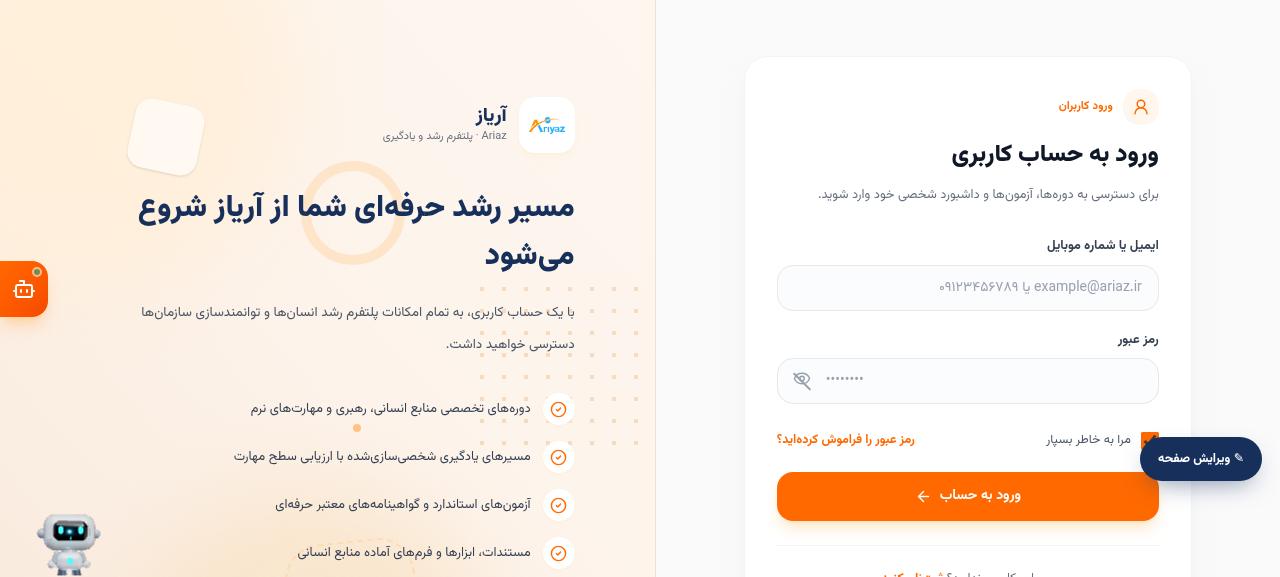
آدرس سایت را باز کنید و از بالای صفحه روی «ورود / ثبتنام» کلیک کنید تا به صفحه ورود بروید.
ایمیل و گذرواژه حساب مدیریتی خود را در فیلدهای مربوط وارد کنید.
دکمه «ورود» را بزنید. پس از ورود موفق، از منوی کاربر (نام خودتان در بالا-چپ) گزینه ورود به پنل مدیریت را انتخاب کنید یا مستقیماً نشانی پنل را باز کنید.
نمای کلی داشبورد
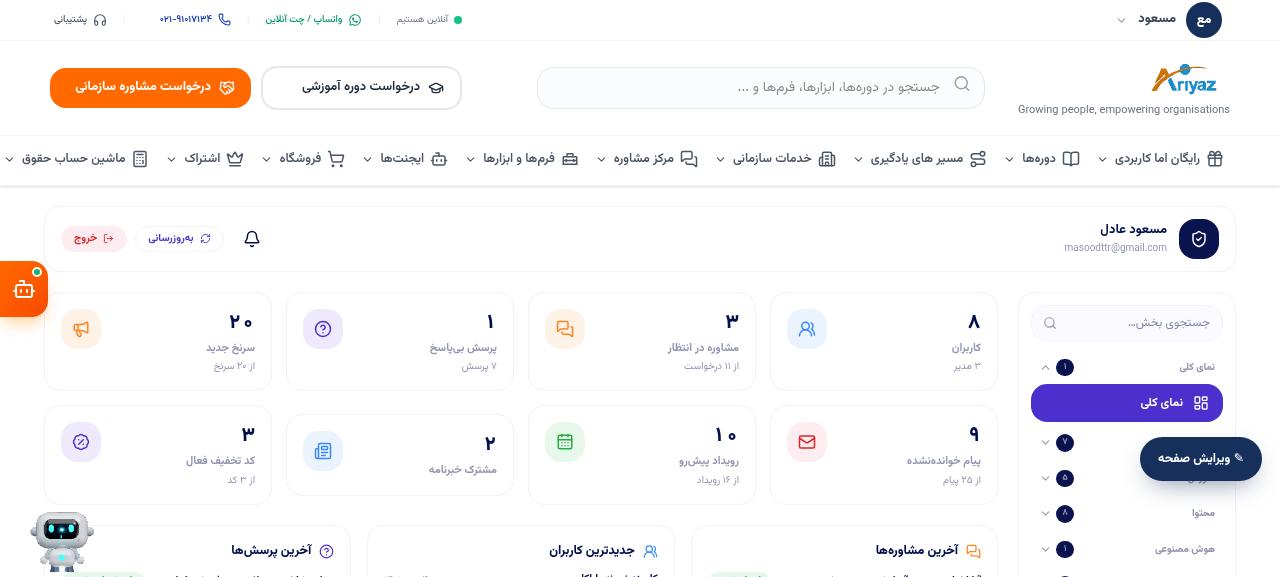
بعد از ورود، «نمای کلی» پنل را میبینید: کارتهای آماری بالای صفحه (کاربران، مشاورههای در انتظار، پرسشهای بیپاسخ و …) وضعیت لحظهای سایت را نشان میدهند و با کلیک روی هرکدام مستقیم به همان بخش میروید. منوی کناری سمت راست، فهرست کامل بخشهای محتوایی است و در همه صفحات پنل همراه شماست. نماد زنگ در نوار بالای پنل، اعلانهای رویدادهای جدید (مثل درخواست مشاوره تازه) را نشان میدهد و دکمه «خروج» هم برای پایان نشست است.
مفاهیم پایه ویرایش محتوا
تقریباً همه بخشهای محتوایی پنل از یک الگوی مشترک پیروی میکنند: یک «فهرست» از آیتمها + یک «ویرایشگر» برای هر آیتم. اگر این مفاهیم مشترک را بشناسید، کار با هر بخش جدید برایتان آشنا خواهد بود. این فصل کوتاه، پرتکرارترین این مفاهیم را مرور میکند.
پیشنویس و منتشرشده
هر آیتم دو حالت دارد: «پیشنویس» (فقط تیم در پنل میبیند) و «منتشرشده» (در سایت عمومی نمایش داده میشود). تا وقتی دکمه انتشار را نزدهاید، هیچ چیزی برای بازدیدکننده دیده نمیشود؛ پس برای آمادهسازی آزادانه پیشنویس بسازید.
دکمه انتشار / لغو انتشار
در فهرست هر بخش، نماد چشم حالت نمایش را عوض میکند و در ویرایشگر، دکمه «انتشار» یا «لغو انتشار» همین کار را با یک تأیید انجام میدهد. بردن آیتم به حالت پیشنویس، آن را از سایت حذف میکند ولی محتوایش محفوظ میماند.
اسلاگ (نشانی صفحه)
اسلاگ، آدرس عمومی آیتم است؛ مثل /courses/employee-relations. اسلاگ را کوتاه، انگلیسی و با خط تیره بنویسید و بعد از انتشار تغییرش ندهید، چون نشانی قبلی که شاید جایی اشتراکگذاری شده باطل میشود.
سطل زباله و بازیابی
حذف با نماد سطل، آیتم را «نرم» حذف میکند؛ یعنی از سایت میرود ولی در سطل زبالهٔ همان بخش قابل بازیابی است. پاکسازی همیشگی فقط از داخل سطل زباله و با دو مرحله تأیید انجام میشود.
ذخیره تغییرها
ویرایشگرها تغییرهای ذخیرهنشده را با نشانگر «ذخیره نشده» مشخص میکنند. بعد از هر ویرایش، دکمه ذخیره همان بخش را بزنید؛ اگر صفحه را با تغییر ذخیرهنشده ببندید، مرورگر هشدار میدهد.
پیشنمایش و لینک عمومی
نماد لینک/چشم در هر ردیف، صفحه عمومی همان آیتم را در تب جدید باز میکند. عادت حرفهای این است که بعد از هر انتشار، نسخه عمومی را یک بار ببینید تا از نتیجه نهایی مطمئن شوید.
صفحه اصلی: اسلایدهای هیرو و بخشها
صفحه اصلی، ویترین سایت است و از دو بخش قابل مدیریت ساخته میشود: اسلایدهای «هیرو» (بنر بزرگ بالای صفحه) و «بخشهای صفحه اصلی» (نوار آمار، ویژگیها، پیشنهاد ویژه و محصولات و خدمات). هر دو بخش همین لحظه بعد از ذخیره، روی سایت عمومی اعمال میشوند.
اسلایدهای هیرو
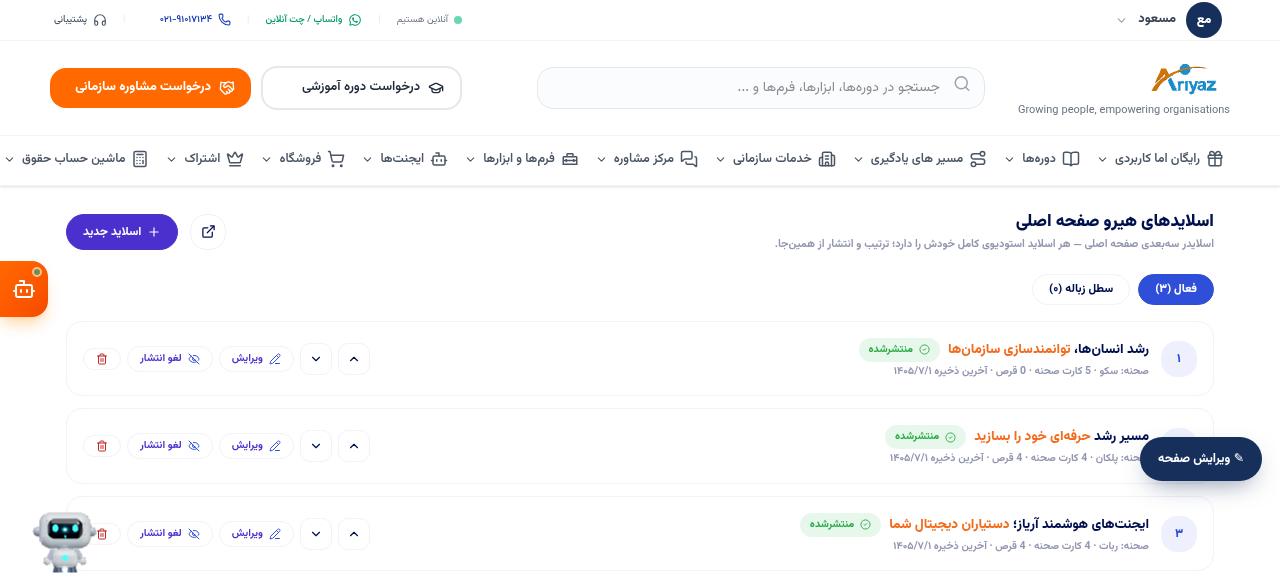
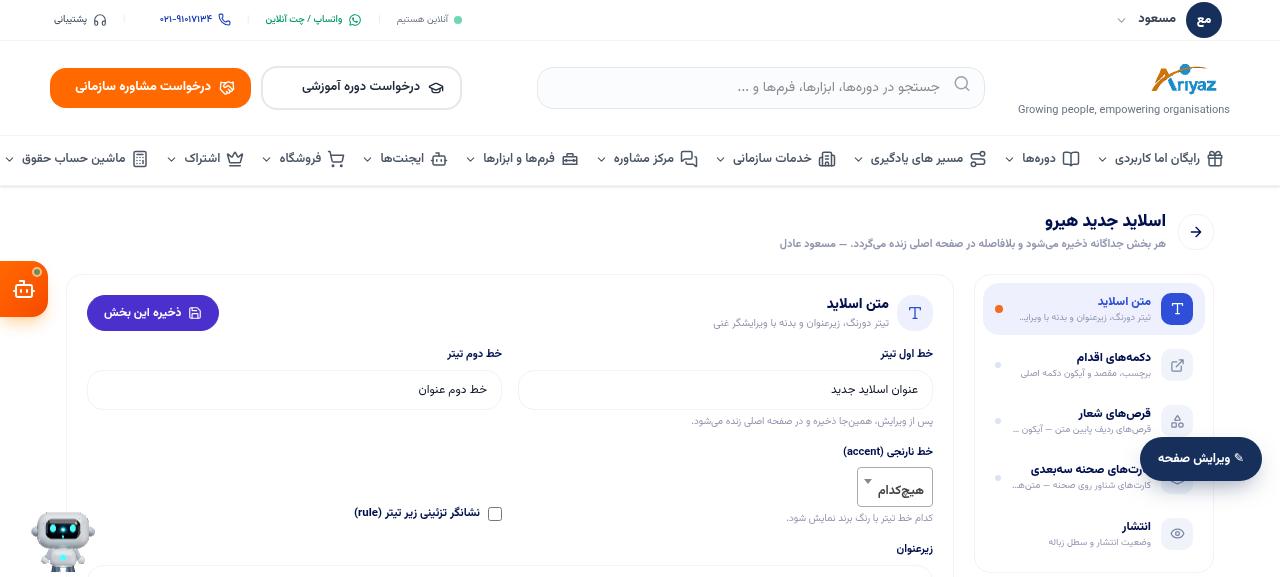
در بخش «هیرو صفحه اصلی» فهرست اسلایدهای فعلی را با وضعیت انتشار و ترتیبشان میبینید. هر اسلاید معمولاً شامل عنوان، توضیح کوتاه، تصویر پسزمینه و دکمه فراخوان (مثل «شروع یادگیری») است. با دکمه «اسلاید جدید» اسلاید تازه بسازید، با نماد چشم منتشر/پیشنویس کنید و با فلشهای بالا-پایین ترتیب چرخش اسلایدها را تنظیم کنید.
بخشها و آمار صفحه اصلی
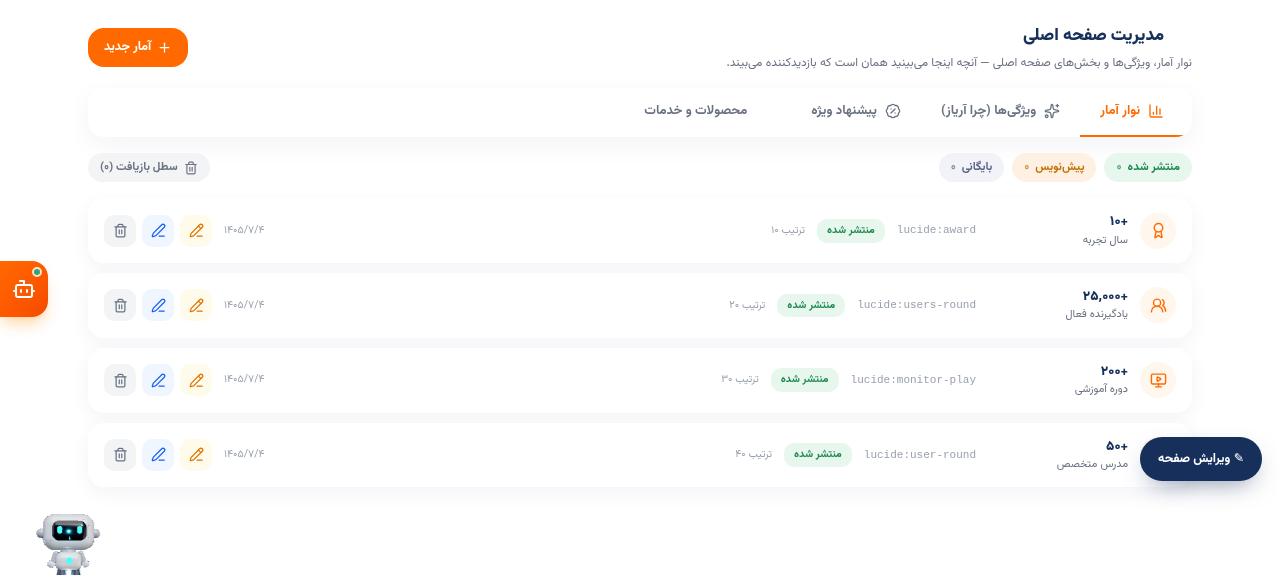
بخش «صفحه اصلی» چهار تب دارد: «آثار» (اعداد افتخار مثل سال تجربه و تعداد یادگیرنده)، «ویژگیها (چرا آریاز)»، «پیشنهاد ویژه» و «محصولات و خدمات». در هر تب میتوانید آیتم اضافه کنید، متن و آیکنش را ویرایش کنید، ترتیبش را عوض کنید و در سه حالت منتشرشده/پیشنویس/بایگانی فیلتر بگیرید. لینک «سطل بازیافت» در بالای فهرست هم آیتمهای حذفشده همین بخش را برای بازیابی نگه میدارد.
دورههای آموزشی
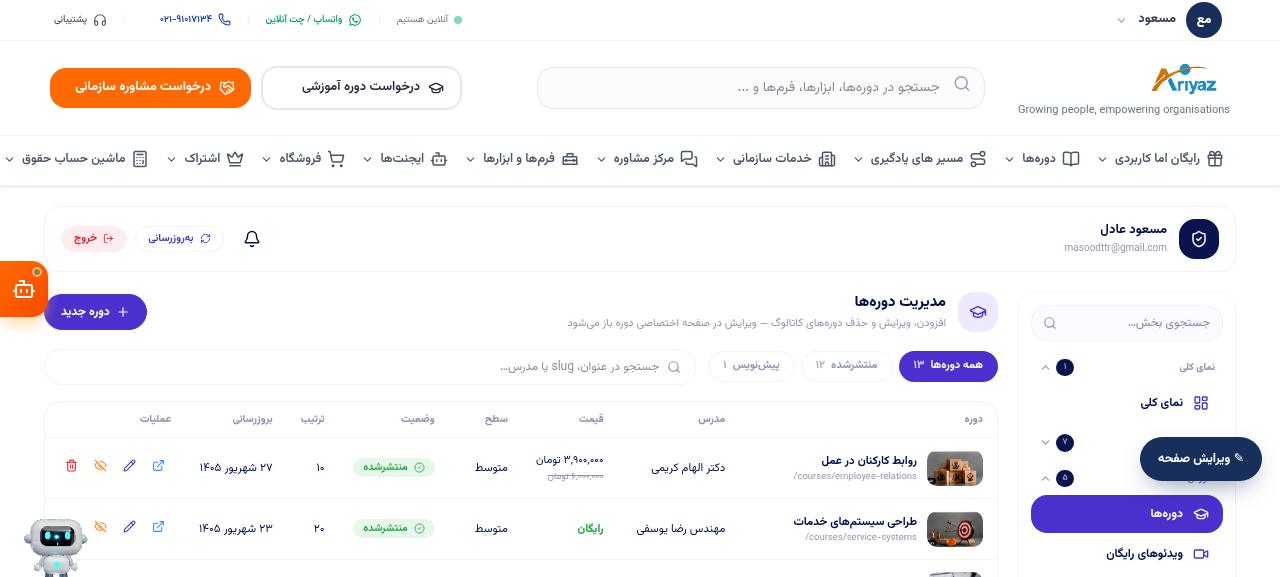
بخش «دورهها» قلب آموزشی سایت است. در فهرست دورهها، همه دورهها با مدرس، قیمت، سطح، وضعیت انتشار و تاریخ آخرین بهروزرسانی دیده میشوند؛ جستجو بر اساس عنوان یا اسلاگ و فیلتر وضعیت (همه / منتشرشده / پیشنویس) کار پیدا کردن دورهها را سریع میکند و دکمه «+ دوره جدید» سراغ فرم ایجاد دوره میرود.
ویرایشگر دوره
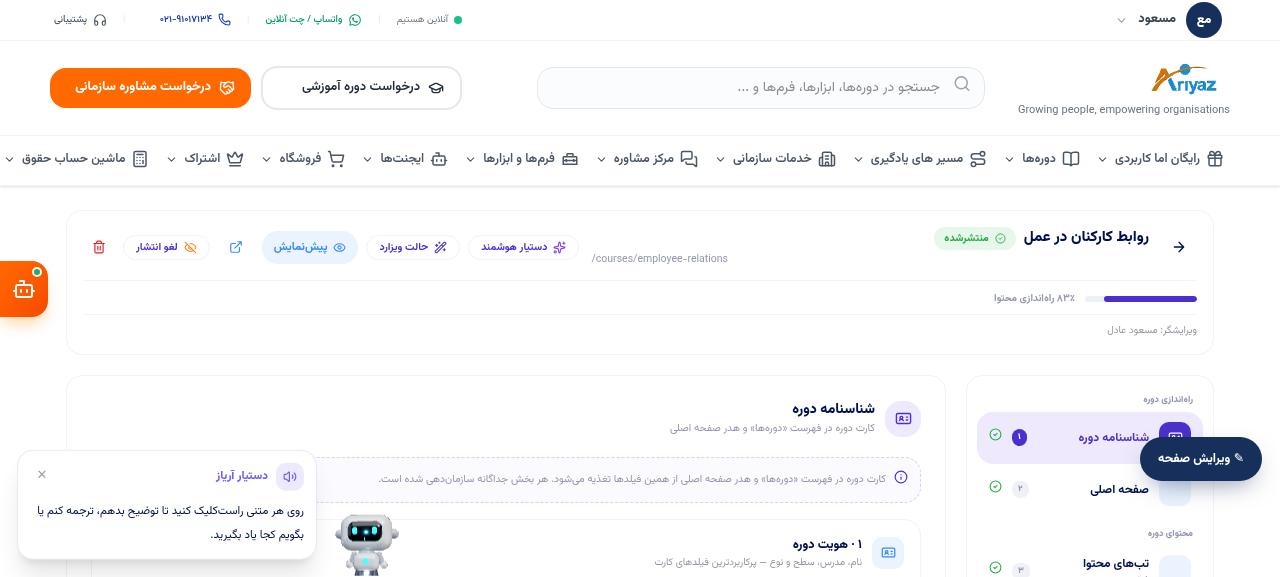
با ورود به ویرایش یک دوره، یک قدمبهقدم چهارمرحلهای در نوار کناری دارید: «شناسنامه دوره» (عنوان، مدرس، خلاصه، قیمت و سطح)، «صفحه اصلی» (محتوای معرفی عمومی)، «بخشها» و «محتوای دوره» (فصلها و درسها). نوار بنفش بالای صفحه درصد تکمیل محتوای دوره را نشان میدهد و دکمههای «پیشنمایش»، «حالت ویرایش»، «لینک انتشار»، «لغو انتشار» و «حذف» هم همانجا در دسترساند. دستیار هوشمند دوره هم برای تولید و بازنویسی متنهای آموزشی کمک میگیرد.
مسیرهای یادگیری
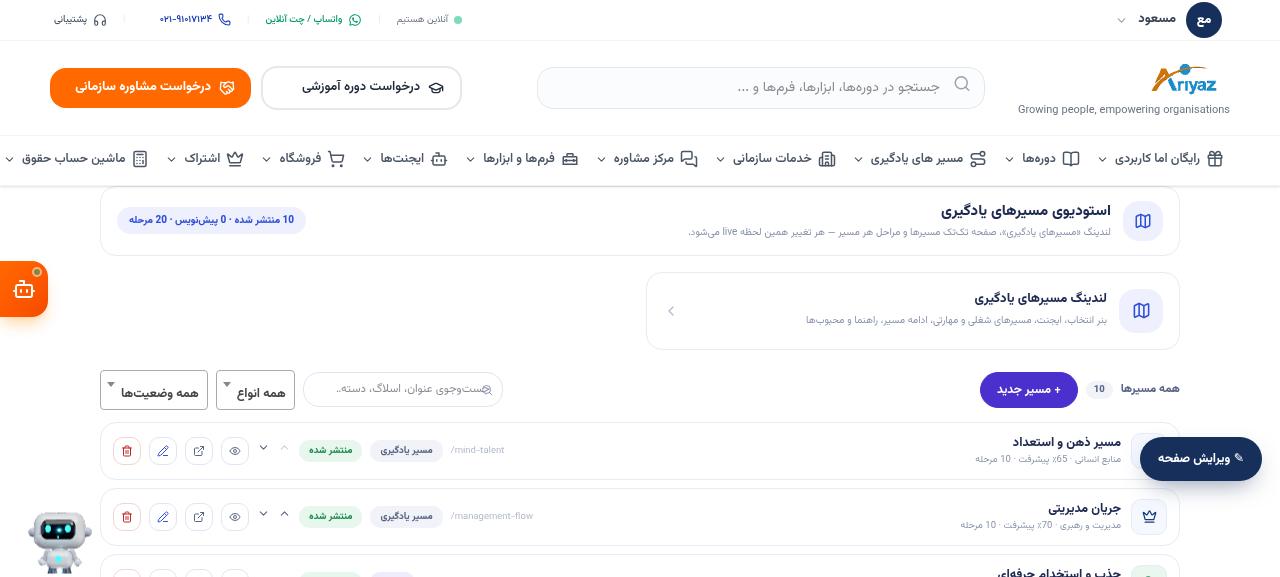
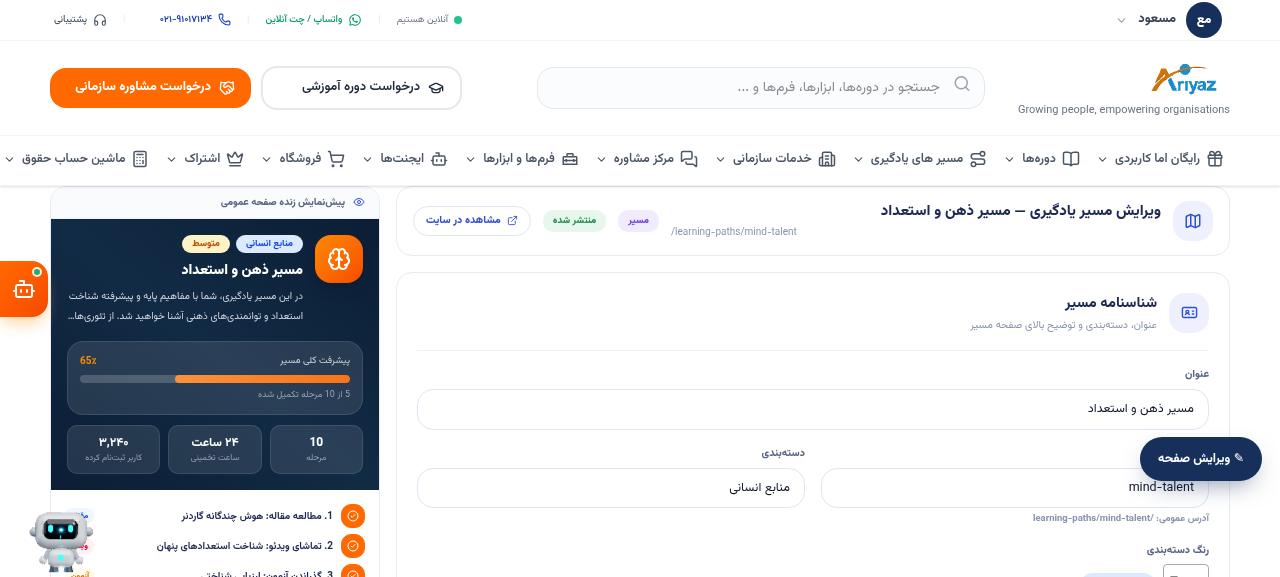
«استودیو مسیرهای یادگیری» جایی است که ترکیبهای هدفمند دورهها و مهارتها به شکل یک مسیر قدمبهقدم ساخته میشوند — مثل «مسیر ذهن و استعداد». دو نوع آیتم اینجا وجود دارد: «مسیر یادگیری» (مسیر کامل با مراحل) و «مهارتی» (کارتهای مهارتی کوچکتر). نوار آماری بالای صفحه تعداد مسیرهای منتشرشده، پیشنویسها و کل مراحل را نشان میدهد.
فهرست مسیرها
در فهرست، هر مسیر با آیکن، دسته، اسلاگ، نشان نوع (مسیر یادگیری / مهارتی)، وضعیت انتشار و تعداد مراحلش دیده میشود. جستجو بر اساس عنوان/اسلاگ/دسته و فیلترهای «نوع» و «وضعیت» در بالای فهرست هستند. با «+ مسیر جدید» یک مسیر تازه ساخته و مستقیم به ویرایشگرش میروید؛ با فلشهای بالا-پایین ترتیب نمایش را عوض کنید؛ با نماد چشم منتشر یا مخفی کنید؛ و با سطل، به سطل زباله بفرستید. نوار «سطل زباله» پایین فهرست با یک کلیک باز میشود و بازیابی یا پاکسازی همیشگی همانجاست.
ویرایشگر مسیر
ویرایشگر مسیر از سه ناحیه تشکیل شده: در بالای صفحه یک «پیشنمایش زنده» همان چیزی را نشان میدهد که بازدیدکننده در صفحه عمومی میبیند (نوار پیشرفت، آمار و ردیف مراحل) و با هر تغییر لحظهای بهروز میشود. در بخش «شناسه مسیر» عنوان، اسلاگ، دسته و توضیح را ویرایش میکنید و در «مشخصات مسیر» سطح دشواری، آیکن (فقط آیکنهایی که صفحه عمومی پشتیبانی میکند)، رنگ دسته و مدتزمان را انتخاب میکنید. «مراحل مسیر» هم یک خط زمانی تصویری است: هر مرحله با وضعیت (تکمیلشده / در حال اجرا / قفلشده)، نوع، زمان و لینک؛ مرحلهها بازشدنی، کپیشدنی، جابهجاشدنی و حذفشدنیاند و دکمه «ذخیره همه تغییرها» تغییرهای چند مرحله را یکجا ذخیره میکند. دکمه «همترازسازی خودکار» هم درصد پیشرفت و تعداد مراحل را با وضعیت واقعی مراحل تنظیم میکند.
مسیرهای شغلی
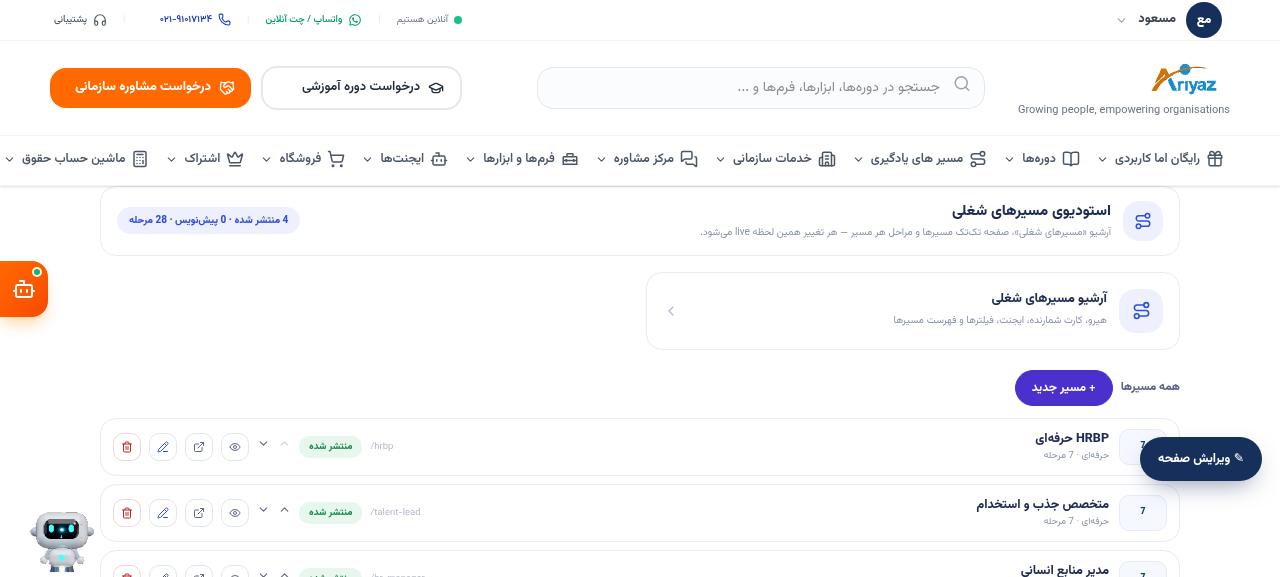
«استودیو مسیرهای شغلی» نسخه مشابه برای عناوین شغلی است؛ مسیر رشد یک نقش (مثل HRBP حرفهای یا مدیر منابع انسانی) با مرحلههایش اینجا تعریف میشود و خروجیاش در بخش مسیرهای شغلی سایت نمایش داده میشود. نوار آماری بالای صفحه (تعداد منتشرشده، پیشنویس و کل مراحل) و کارت لینک به «آرشیو مسیرهای شغلی» عمومی، بالای فهرست قرار دارند.
الگوی کار مثل فصل قبل است: با «+ مسیر جدید» مسیر بسازید، با نماد مداد وارد ویرایشگر شوید، مراحل را ویرایش و ترتیبدهی کنید و با نماد چشم منتشر کنید. اسلاگ هر مسیر (مثل /hrbp) نشانی عمومی آن در سایت است؛ پس هنگام ساخت، نامک انگلیسیِ گویا انتخاب کنید.
اخبار و اطلاعیهها
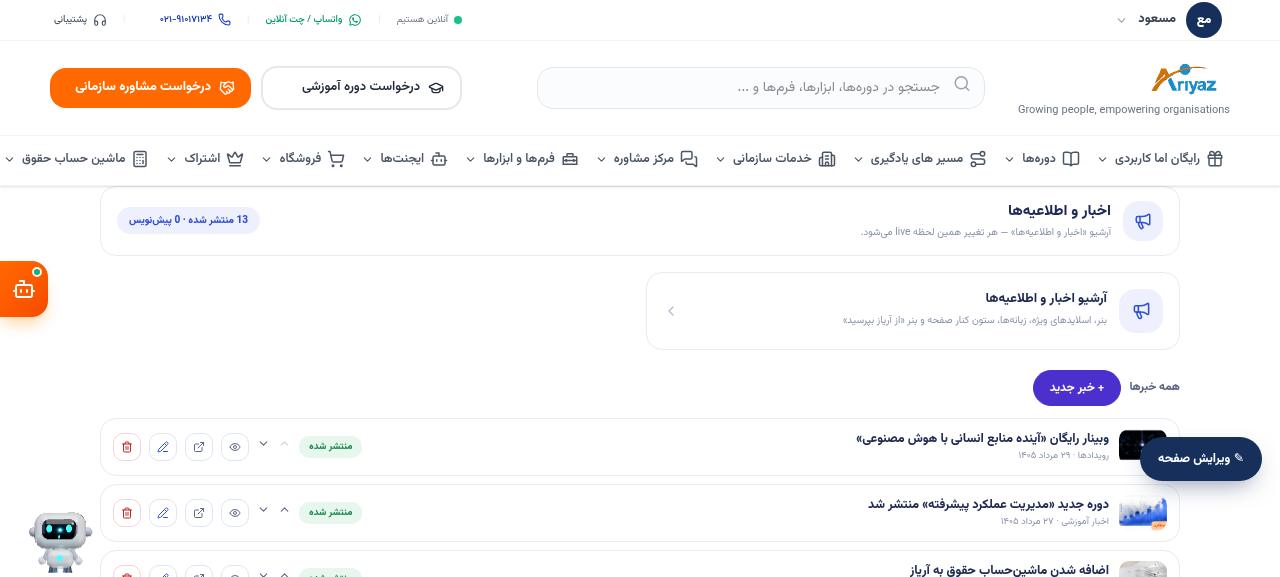
بخش «اخبار» برای اطلاعیههای سازمانی، رویدادهای فرهنگی و خبرهای آموزشی سایت است. فهرست اخبار، خبرها را با وضعیت انتشار و تاریخ نشان میدهد و دکمه ایجاد خبر جدید، سراغ ویرایشگر میبرد. کارت لینک بالای صفحه هم «آرشیو عمومی اخبار» را برای بازبینی نتیجه نهایی باز میکند.
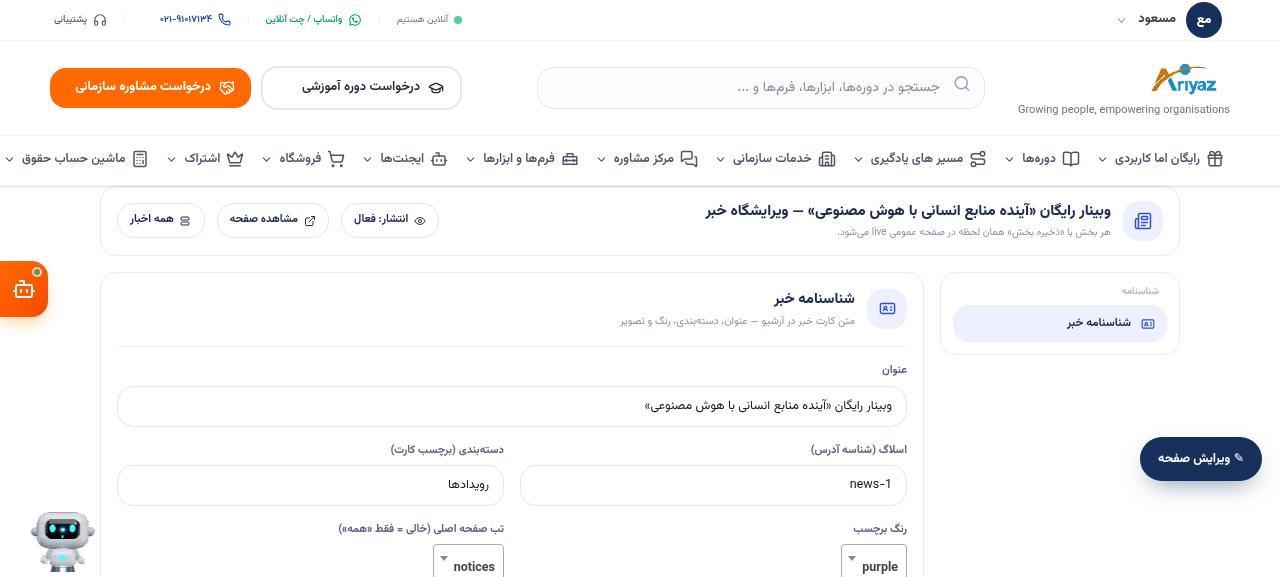
در ویرایش خبر، عنوان، خلاصه، متن کامل، تصویر شاخص و تاریخ انتشار را کامل میکنید و با دکمه انتشار، خبر بلافاصله در سایت (و در صورت فعال بودن، در کارتهای خبری صفحه اصلی) نمایش داده میشود. برای اطلاعیههای فوری مثل تعطیلی یا تغییر ساعت، بعد از انتشار، لینک خبر را از همانجا کپی کنید و در کانالهای ارتباطی خود بگذارید.
مقالات و کتابخانه
مقالات
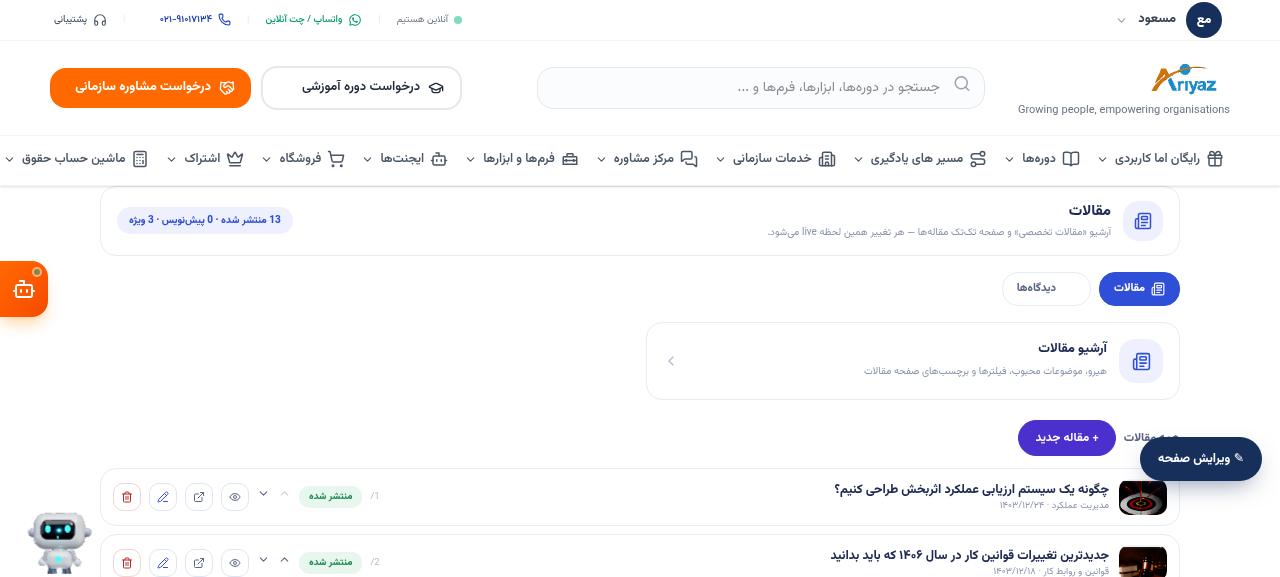
بخش «مقالات» محل تولید محتوای دانشی سایت است. هر مقاله مانند سایر بخشها یک چرخه پیشنویس تا انتشار دارد؛ عنوان، خلاصه، متن، تصویر و موضوعات مرتبط (از فصل ۱۴) را در ویرایشگر کامل میکنید. مقاله منتشرشده در صفحه مقالات سایت و در نتایج جستجو دیده میشود؛ پس انتخاب موضوع درست، مستقیماً روی پیدا شدن مقاله اثر میگذارد.
کتابخانه
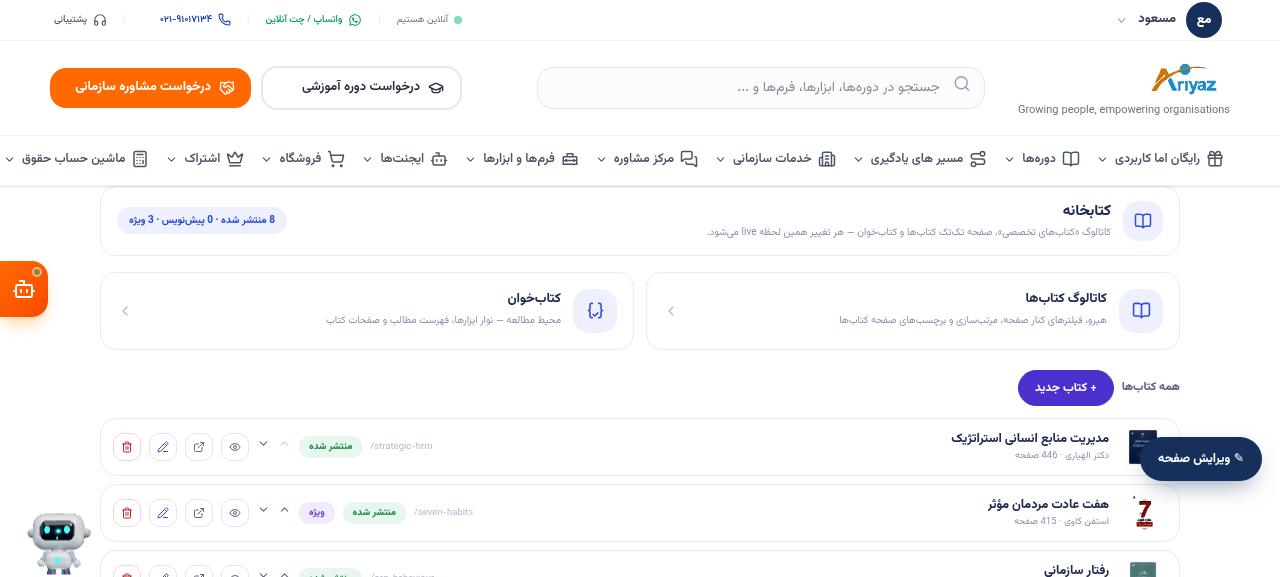
بخش «کتابخانه» کارتهای معرفی کتابها را مدیریت میکند: جلد، عنوان، نویسنده، توضیح و لینک دانلود یا مطالعه. مثل همیشه، نماد چشم وضعیت انتشار را عوض میکند و نماد لینک، کارت عمومی کتاب را برای بازبینی باز میکند. توضیح کوتاه و گویا برای هر کتاب بنویسید؛ همین متن در کارت کتابخانه سایت نمایش داده میشود.
ویدئوهای رایگان و ابزارها
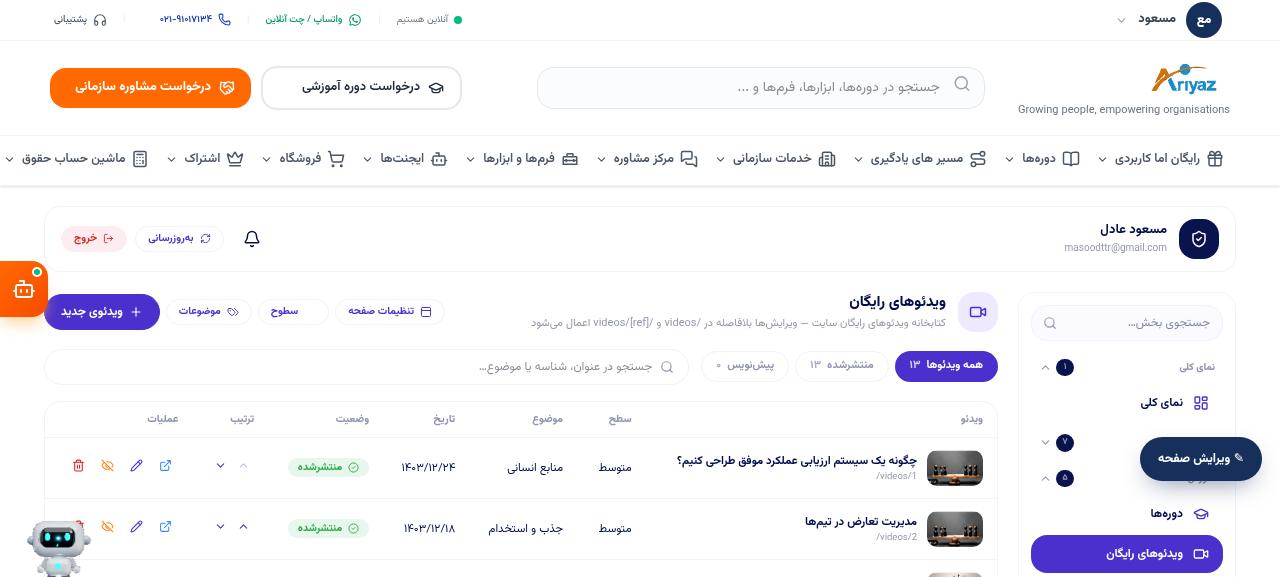
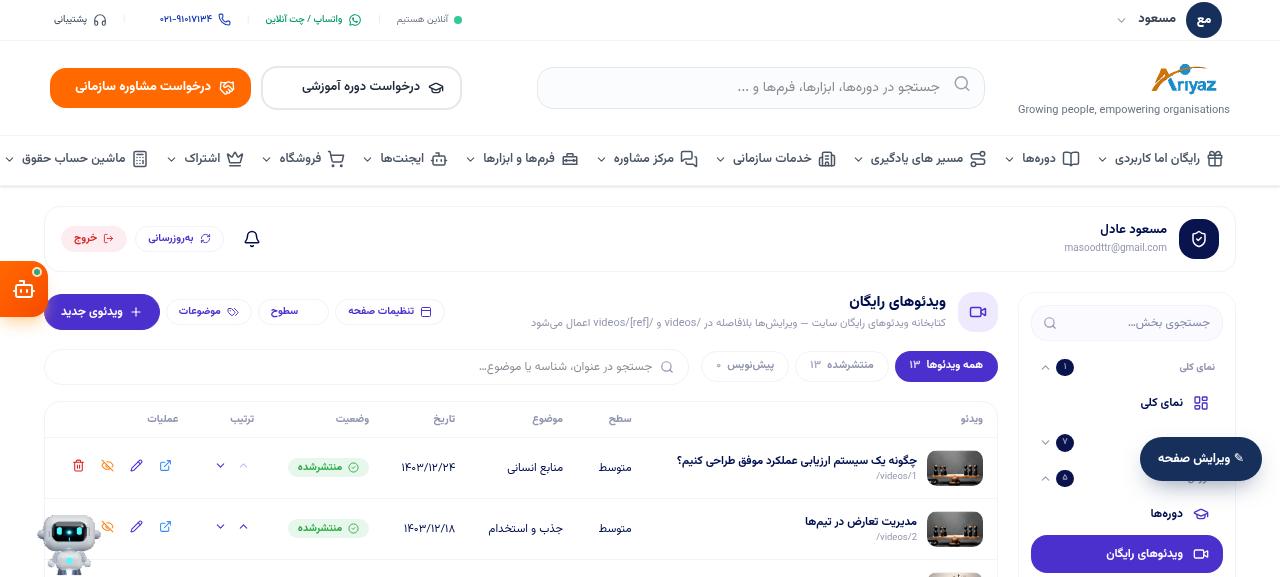
بخش «ویدئوهای رایگان» کتابخانه ویدئوهای عمومی سایت را میسازد — همان ویدئوهایی که در مسیر /videos به همه بازدیدکنندگان نمایش داده میشود. بالای فهرست، دکمههای «دستهبندیها» و «سطح» مدیریت طبقهبندی ویدئوها را باز میکنند و دکمه «+ ویدئوی جدید» ویدئوی تازه با عنوان، موضوع، سطح، لینک و وضعیت انتشار میسازد. فیلترهای وضعیت و جستجوی موضوعی هم مثل سایر بخشها کار میکنند.
بخش «فرمها و ابزارها» فهرست ابزارهای تعاملی عمومی (محاسبهگرها، سنجشگرها و کاربرگها) را نگه میدارد. هر ابزار یک صفحه عمومی مستقل دارد؛ عنوان، توضیح، وضعیت و لینک آن از همین فهرست قابل مدیریت است. اگر ابزار جدیدی به مجموعه اضافه شود، همینجا ثبتش کنید تا در منوی ابزارهای سایت ظاهر شود.
آزمونها، تعیین سطح و ارزیابیها
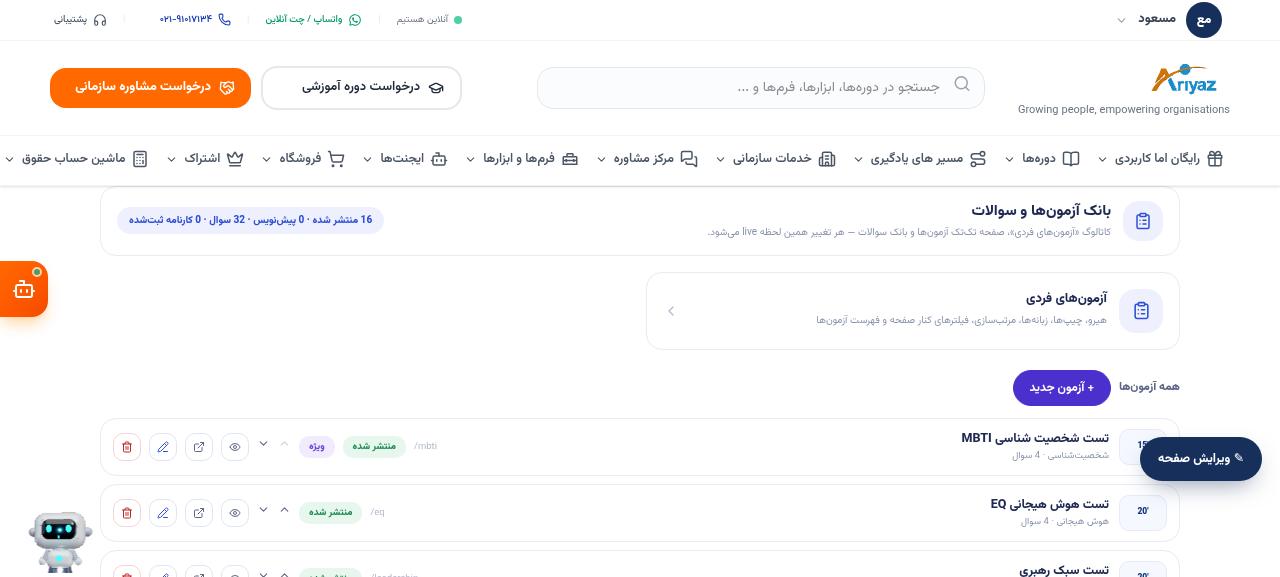
بانک آزمونها و سوالات
«بانک آزمونها» ساختار آزمونهای سایت را نگه میدارد: آزمونها، دستههایشان و سوالات هرکدام. از این بانک هم آزمونهای عمومی سایت ساخته میشود و هم آزمونهای داخل دورهها. هنگام افزودن سوال، گزینهها و پاسخ صحیح را دقیق ثبت کنید؛ گزارشهای آزمون مستقیماً از همین دادهها ساخته میشوند.
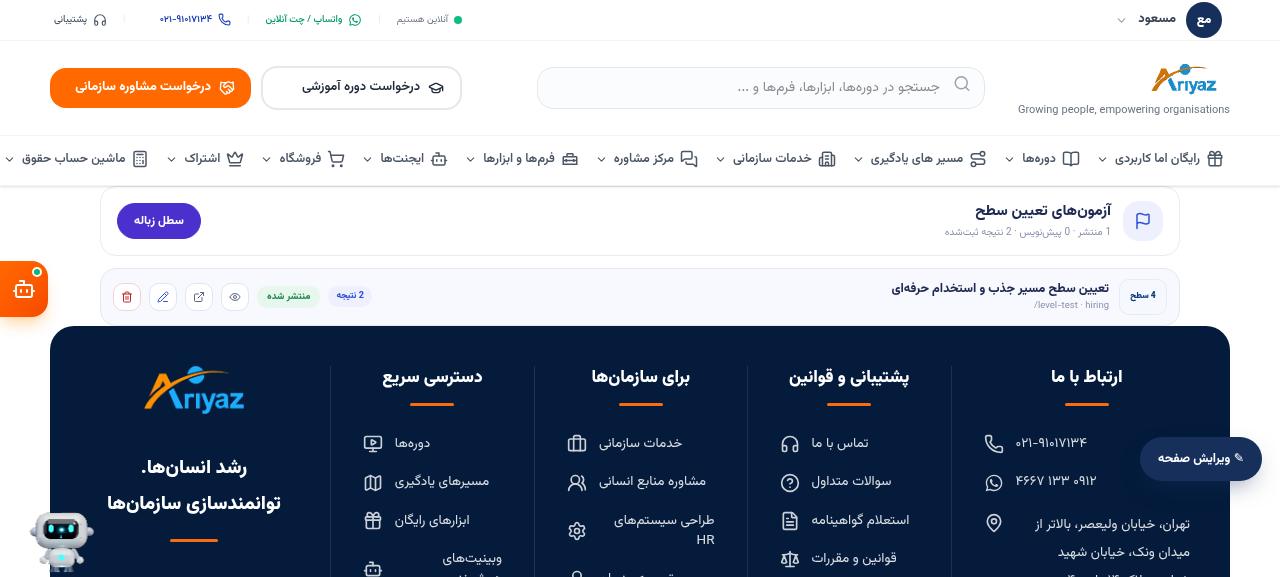
آزمونهای تعیین سطح
بخش «تعیین سطح» آزمونهای ورودیِ عمومی (مثل سنجش تجربه و دانش قبل از شروع دوره) را مدیریت میکند. برای هر آزمون میتوانید سوالات، امتیازدهی و نتیجهی پیشنهادی پس از آزمون را تنظیم کنید؛ کاربر پس از اتمام، سطح خودش را میبیند و مسیر پیشنهادی دریافت میکند.
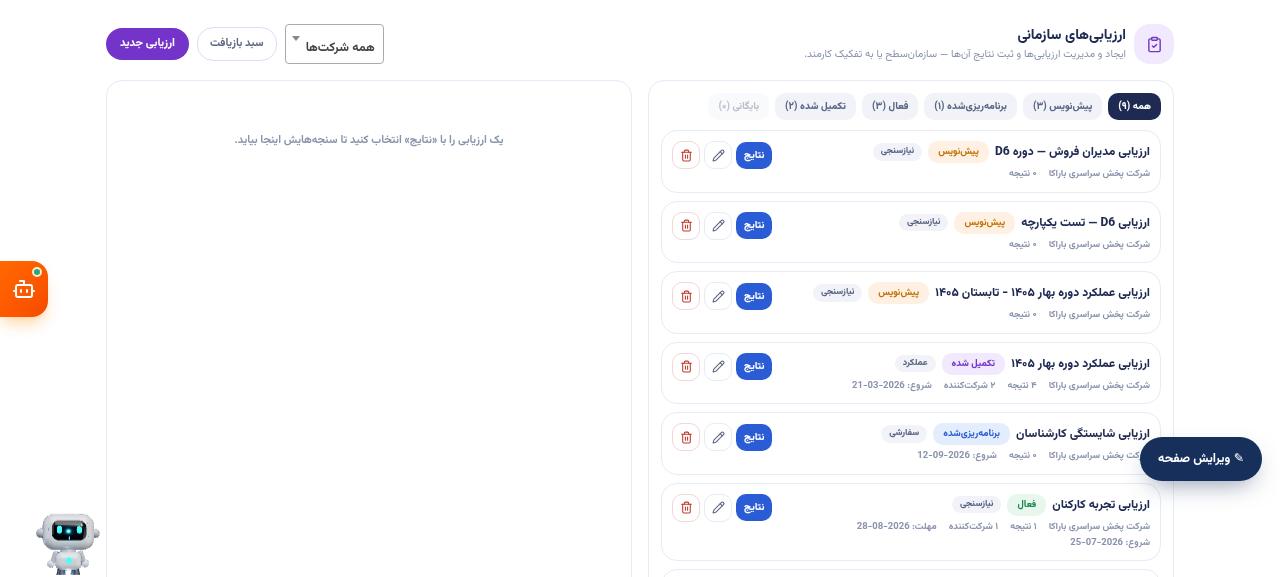
ارزیابیهای سازمانی
بخش «ارزیابیهای سازمانی» ابزارهای سنجشیای را میسازد که شرکتهای مشتری در پنل سازمانی خود استفاده میکنند (مثل ارزیابیهای ۳۶۰ یا سنجش سلامت سازمانی). ساخت ارزیابی شامل تعریف محورها، سوالات و مدل امتیازدهی است؛ خروجی هر ارزیابی، گزارش مقایسهای برای سازمان مشتری است.
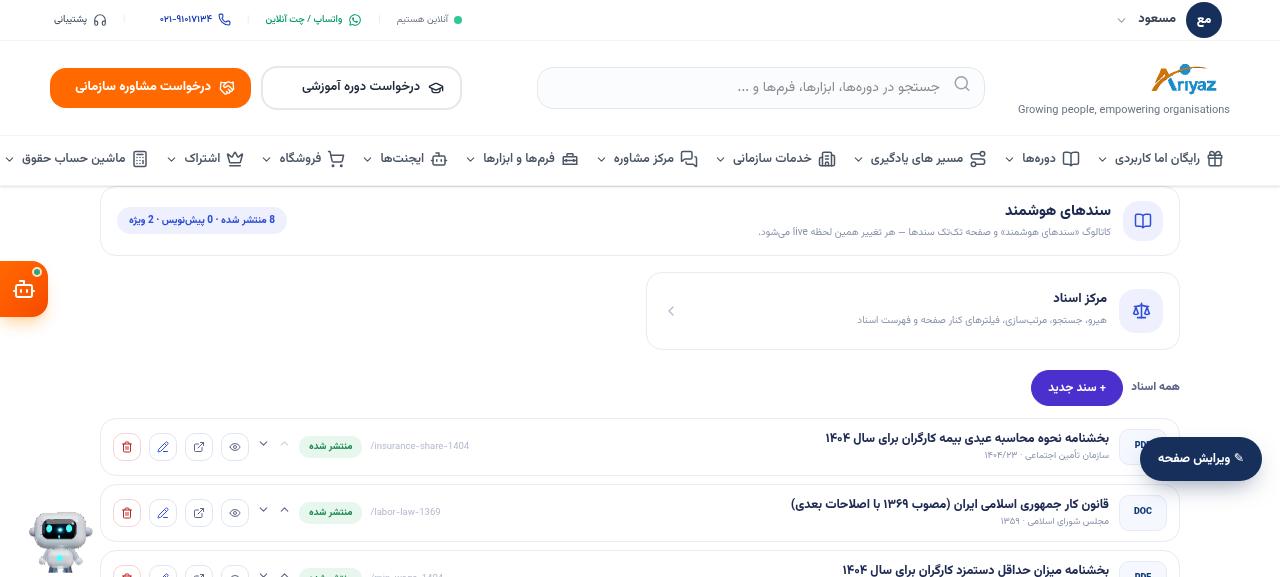
اسناد، قوانین و رویدادها
بخش «اسناد و قوانین» کتابخانه اسناد حقوقی و آییننامههاست: عنوان، دسته، خلاصه، فایل یا متن سند و وضعیت انتشار. سند منتشرشده در صفحه قوانین سایت با امکان جستجو و فیلتر دیده میشود؛ پس عنوان و دستهبندی درست، نصف کار پیدا شدن سند است.
بخش «رویدادها» محتوای صفحه تقویم رویدادها را ویرایش میکند: رویدادهای آموزشی، وبینارها و برنامههای فرهنگی با تاریخ، توضیح و وضعیت انتشار. رویدادهای نزدیک، در کارتهای «رویداد پیشرو» داشبورد هم دیده میشوند؛ پس تاریخها را دقیق وارد کنید.
سؤالات متداول و ویرایشگاه فرمها
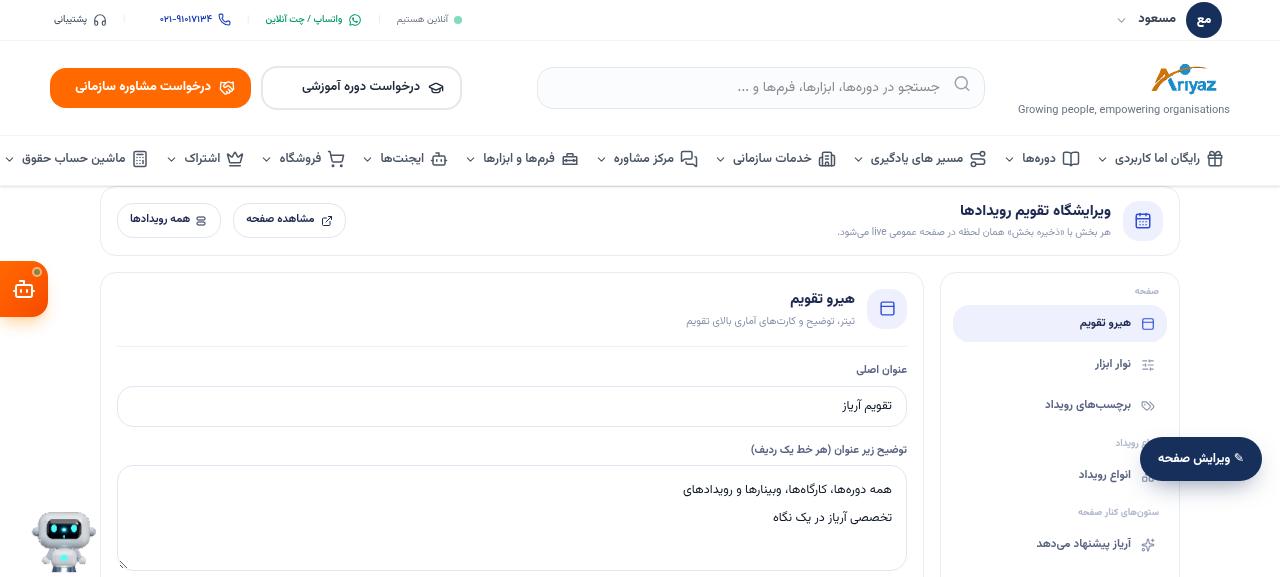
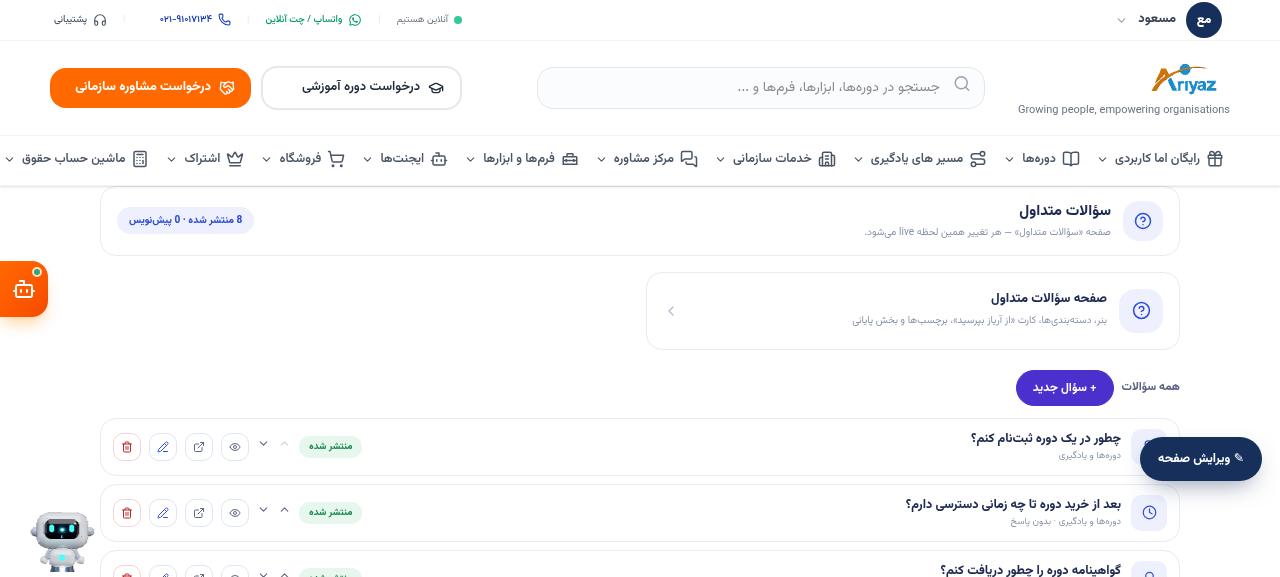
بخش «سؤالات متداول» پرسشوپاسخهای عمومی سایت را نگه میدارد: پرسش، پاسخ، گروهبندی و وضعیت انتشار. پاسخها را کوتاه و عملی بنویسید و سوالات پرتکرار پشتیبانی را همینجا اضافه کنید تا هم حجم تماسها کم شود و هم محتوای مفیدی برای موتورهای جستجو ساخته باشید.
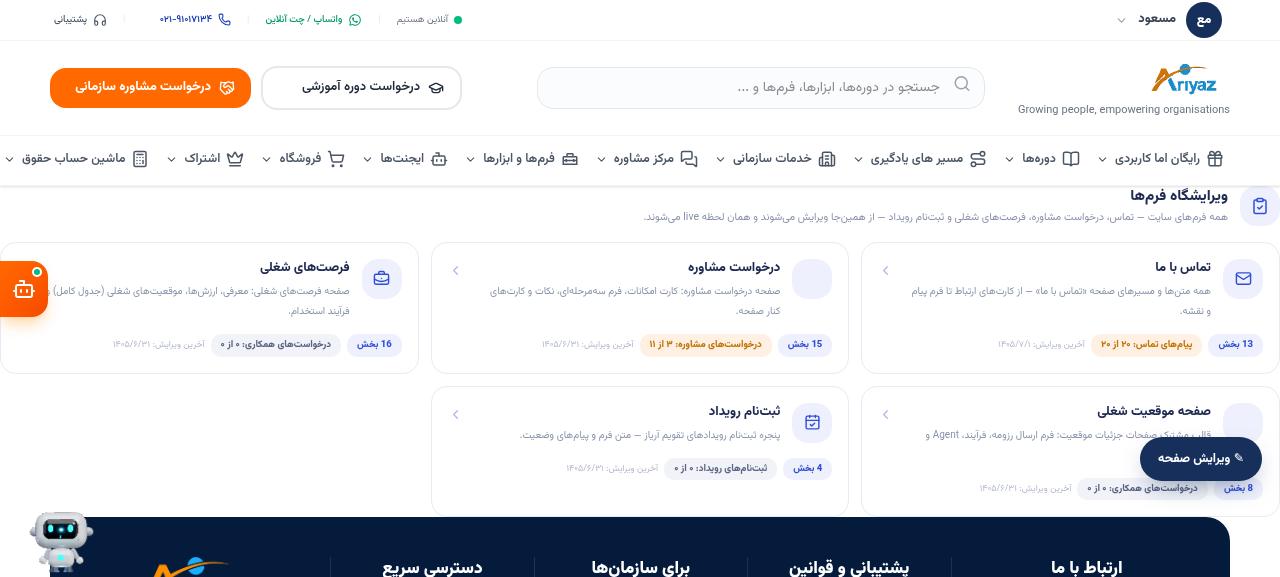
«ویرایشگاه فرمها» سازنده فرمهای داینامیک است: فرمهایی که در صفحات مختلف سایت به کاربر نشان داده میشود (فرم ثبت اطلاعات، درخواستها و …). هر فرم از فیلدهایی با نوع مشخص (متن، انتخاب، تاریخ و …) ساخته میشود و ورودیهای آن در بخشهای گزارش پنل قابل پیگیری است.
فرمساز سازمانی و ثابتهای حقوق
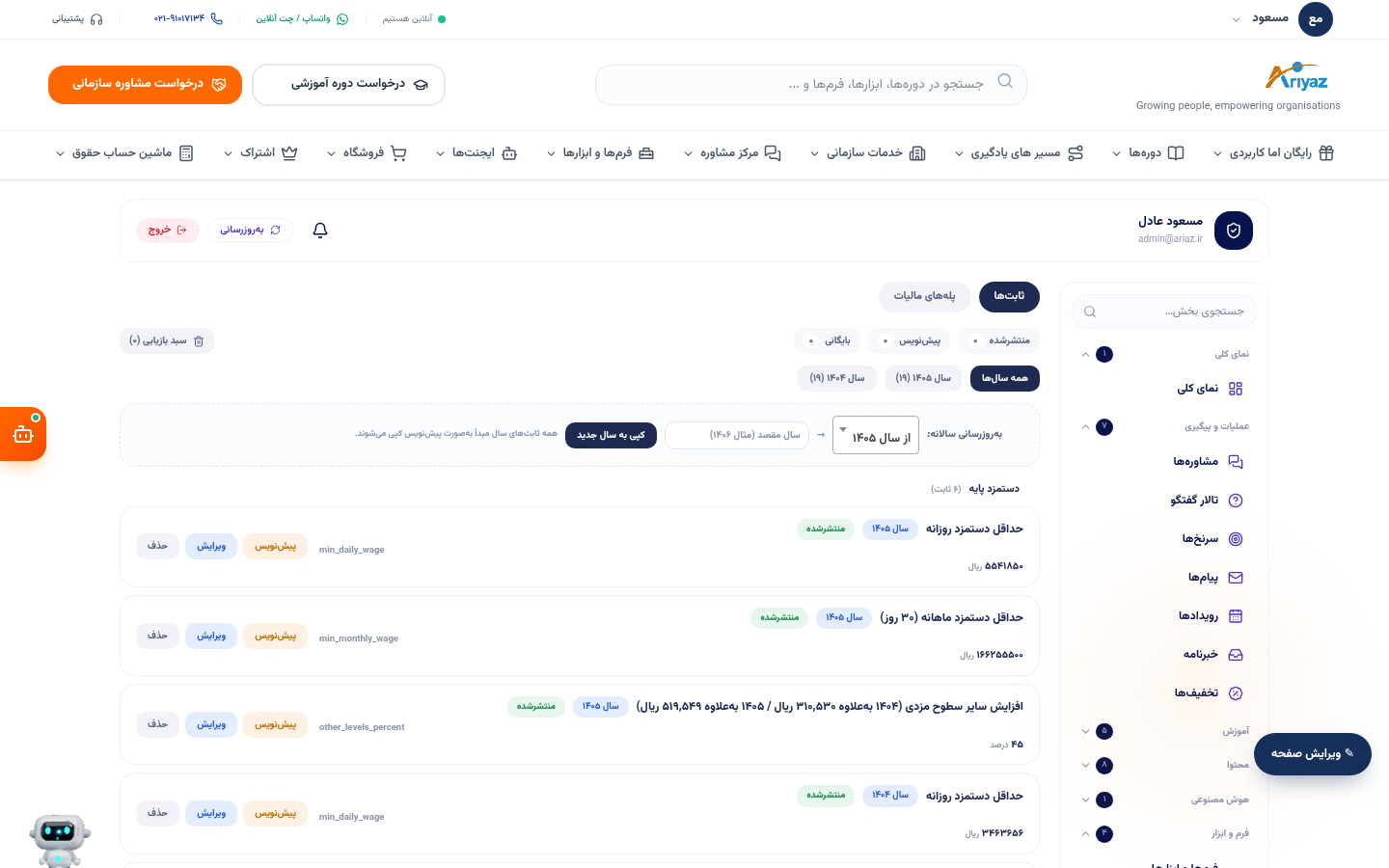
این فصل دو بخش «پشتیبان محاسبات و فرمهای سازمانی» را پوشش میدهد: «فرمها و چکلیستهای سازمانی» که کتابخانه فرمها، دستورالعملها و چکلیستهای آماده دانلود است و «ثابتهای حقوق» که اعداد مرجع محاسبات حقوق و دستمزد (مثل حداقل دستمزد روزانه و ماهانه هر سال شمسی) را نگه میدارد.
فرمها و چکلیستهای سازمانی
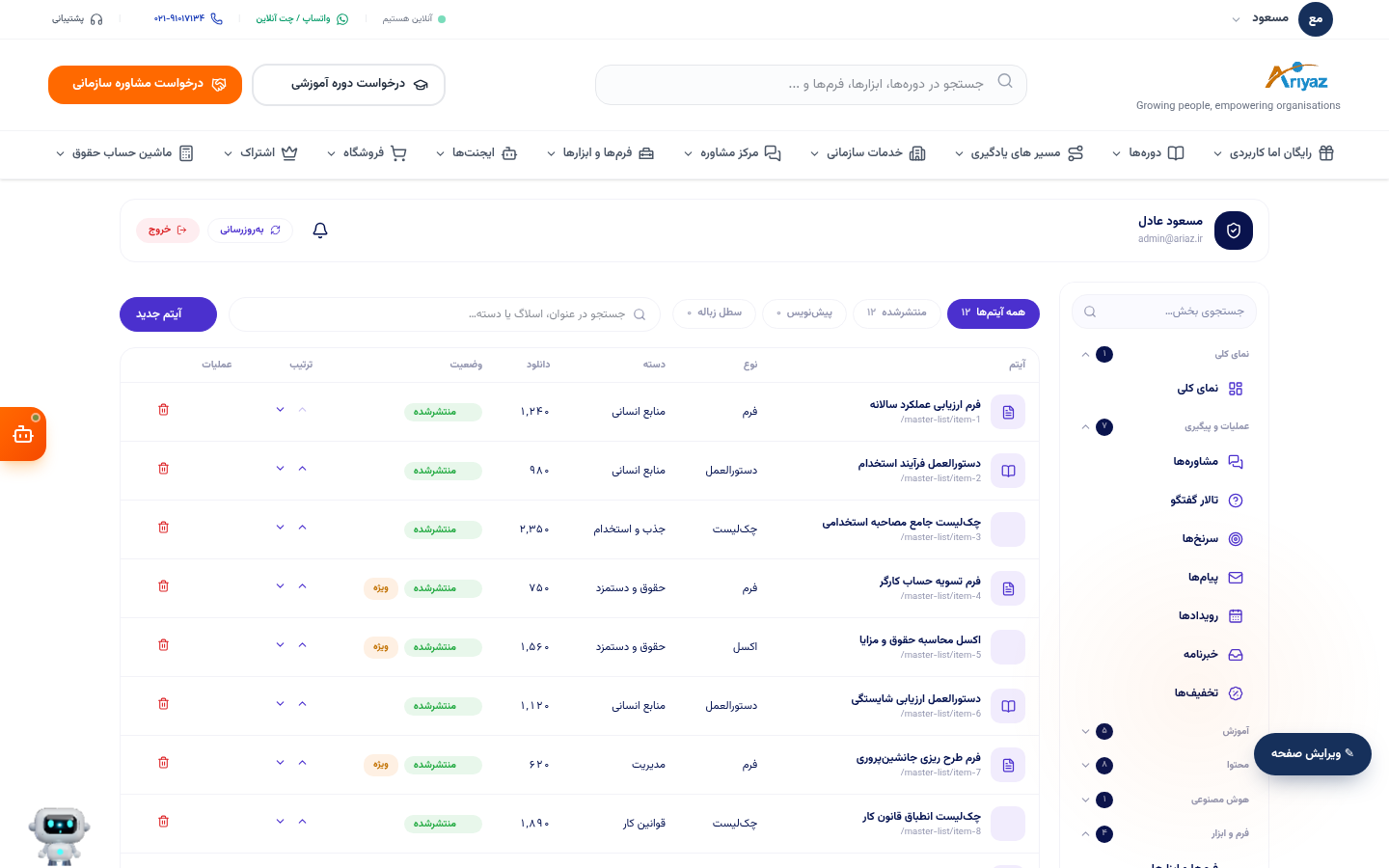
برخلاف «ویرایشگاه فرمها» در فصل ۱۲ که سازنده فرمهای تعاملی است، این بخش کتابخانه اسناد آماده دانلود است: هر آیتم با نوع مشخص (فرم، دستورالعمل یا چکلیست)، دستهبندی (منابع انسانی، جذب و استخدام، حقوق و دستمزد، مدیریت و …)، تعداد دانلود و وضعیت انتشار در فهرست دیده میشود. با «آیتم جدید» آیتم بسازید: عنوان، دسته، نوع، فایل و اینکه آیتم رایگان است یا خیر را مشخص کنید؛ با فلشهای بالا-پایین ترتیب نمایش، با نماد چشم وضعیت انتشار و با سطل، حذف نرم به سطل زباله را انجام دهید. تبهای بالای فهرست (همه / منتشرشده / پیشنویس / سطل زباله) و جستجوی عنوان، کار با فهرستهای بلند را آسان میکند.
از منو وارد «فرمها و چکلیستها» شوید و دکمه «آیتم جدید» را بزنید.
عنوان گویا، دسته و نوع (فرم / دستورالعمل / چکلیست) را انتخاب و فایل آیتم را بارگذاری کنید.
اگر آیتم برای همه بازدیدکنندگان آزاد است، گزینه رایگان را فعال کنید؛ سپس ذخیره و انتشار کنید.
ثابتهای حقوق
در «ثابتهای حقوق» اعداد مرجع هر سال شمسی ثبت میشود: حداقل دستمزد روزانه و ماهانه، درصدهای افزایش سطوح مزایا و پایههای مالیات. هر ثابت یک کلید انگلیسی مشخص (مثل min_daily_wage)، مقدار به ریال، سال شمسی و وضعیت انتشار دارد. با انتخاب سال مبدأ و دکمه «کپی به سال جدید»، تمام ثابتهای یک سال به سال مقصد کپی میشود تا فقط اعداد تغییرخورده را ویرایش کنید — این میانبر برای روز اعلام افزایش حقوق سالانه دقیقاً ساخته شده است.
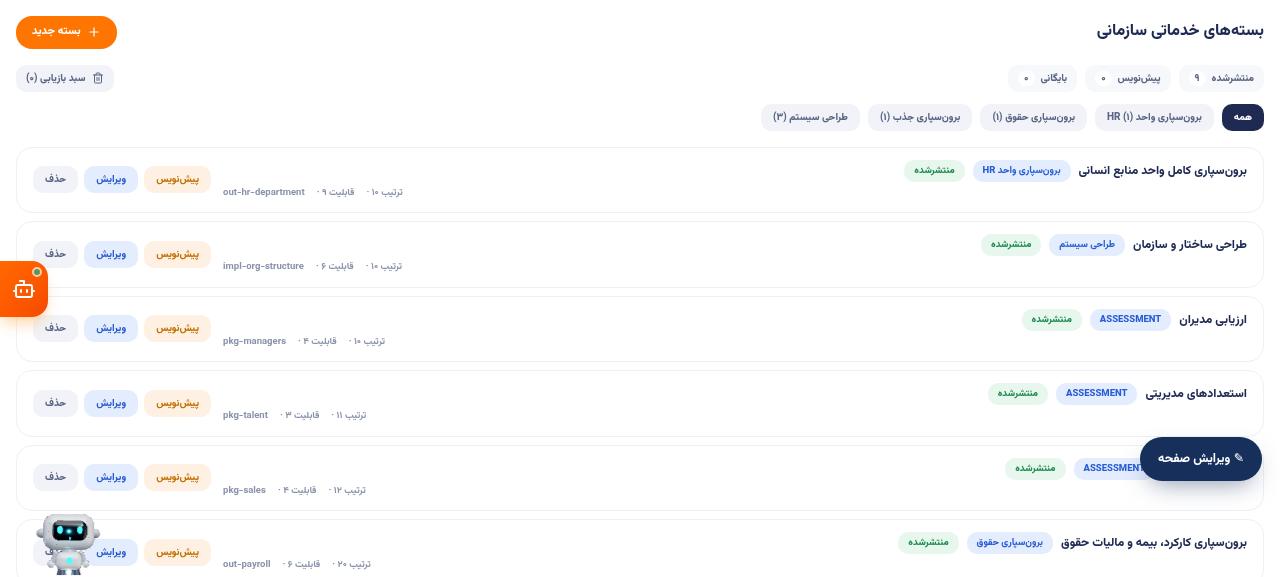
بستههای خدماتی و سیستمهای مدیریتی
«بستههای خدماتی سازمانی» کارتهای خدمات بستهبندیشده برای مشتریان سازمانی را مدیریت میکند: نام بسته، شرح خدمات، مخاطب هدف و وضعیت انتشار. این بستهها در صفحات معرفی خدمات سازمانی نمایش داده میشوند و معمولاً با فرم درخواست مشاوره در صفحه خودشان همراهاند.
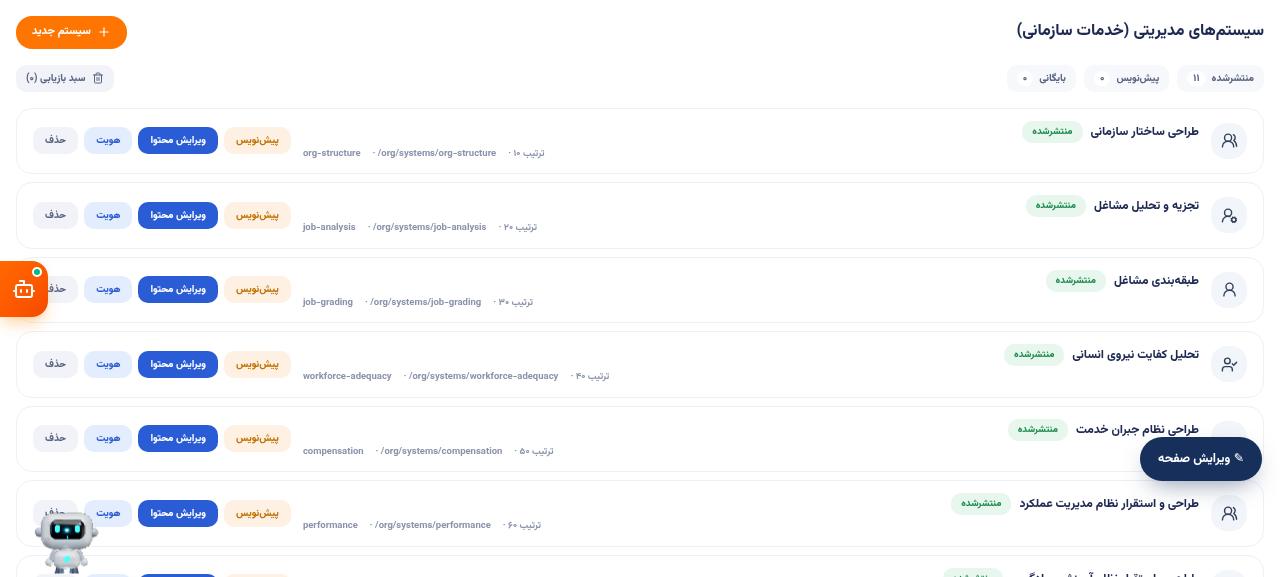
«سیستمهای مدیریتی» کارتهای معرفی سیستمها و چارچوبهای مدیریتی (مثل سیستمهای منابع انسانی یا عملکرد) را نگه میدارد. هر سیستم با نامک اختصاصی صفحه عمومی خودش را میگیرد و جزئیات آن در صفحه اختصاصی قابل تکمیل است.
پنل سازمانی: شرکتها و برنامههای توسعه
شرکتهای مشتری آریاز یک پنل اختصاصی در آدرس /org دارند که فقط اعضای همان شرکت آن را میبینند. این فصل، بخشهای پنل مدیریت را که دادههای همین پنل سازمانی را میسازند مرور میکند: تعریف شرکتها و واحدها و مدیریت برنامههای توسعه و گزارشها. ارزیابیهای سازمانی که در این پنل استفاده میشوند، در فصل ۱۰ توضیح داده شدهاند.
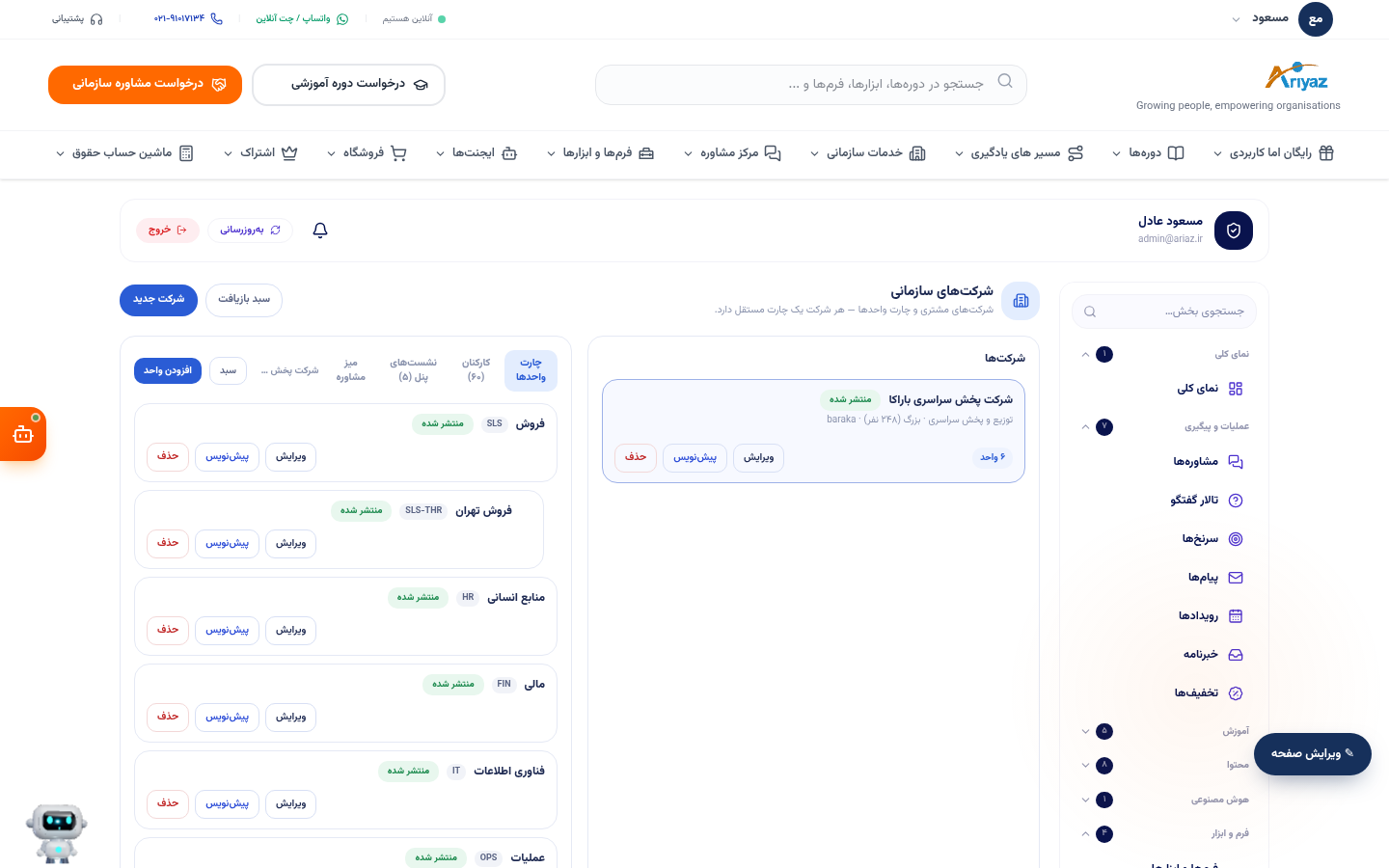
شرکتهای سازمانی
در بخش «شرکتهای سازمانی» هر شرکت مشتری با واحدهای سازمانیاش تعریف میشود. با دکمه «شرکت جدید» شرکت بسازید و در پنل جزئیات، درخت واحدها را کامل کنید: هر واحد با نام، کد اختصاصی (مثل HR، FIN یا IT)، واحد بالادستی و وضعیت انتشار. برای هر واحد میتوانید کاربران همان واحد را مشخص کنید تا پنل سازمانیِ مناسب به آنها نشان داده شود. عملیات ویرایش، پیشنویس/انتشار و حذف برای هر شرکت و هر واحد جداگانه در دسترس است و «سبد بازیافت» بالای فهرست، شرکتهای حذفشده را برای بازیابی نگه میدارد.
با «شرکت جدید» شرکت مشتری را با نام و اطلاعات پایه بسازید و منتشر کنید.
درخت واحدها را کامل کنید: برای هر واحد، نام، کد و واحد بالادستی را ثبت کنید.
کاربران هر واحد را از بخش «کاربران» (فصل ۲۲) به همان واحد متصل کنید تا دسترسی پنل سازمانی بگیرند.
برنامههای توسعه و گزارشها
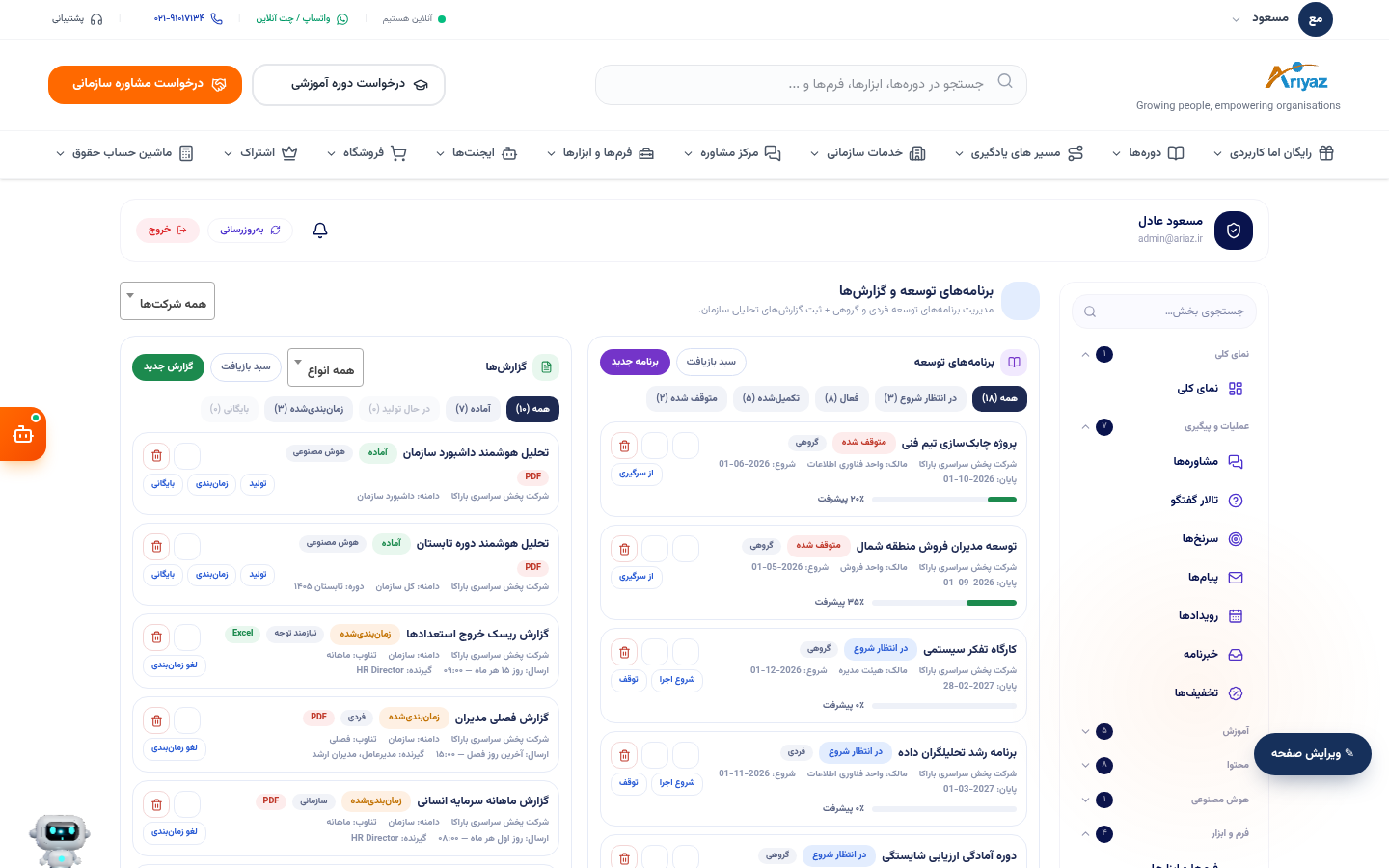
بخش «برنامههای توسعه و گزارشها» دو ستون موازی دارد. ستون «برنامههای توسعه» برنامههای آموزشی و توسعهای هر شرکت را نگه میدارد: هر برنامه با نوع (فردی یا گروهی)، شرکت مقصد، بازه زمانی، درصد پیشرفت و وضعیت (در انتظار شروع / فعال / تکمیلشده / متوقف). با «برنامه جدید» برنامه بسازید و پیشرفت را پس از هر جلسه بهروز کنید. ستون «گزارشها» خروجیهای تحلیلی است: گزارشهای آماده، در حال تولید یا زمانبندیشده با قالب PDF یا Excel، شرکت مقصد و زمانبندی دورهای (مثل گزارش ماهانه). گزارشهای زمانبندیشده خودکار ساخته میشوند؛ فقط بازه و قالب را درست تنظیم کنید.
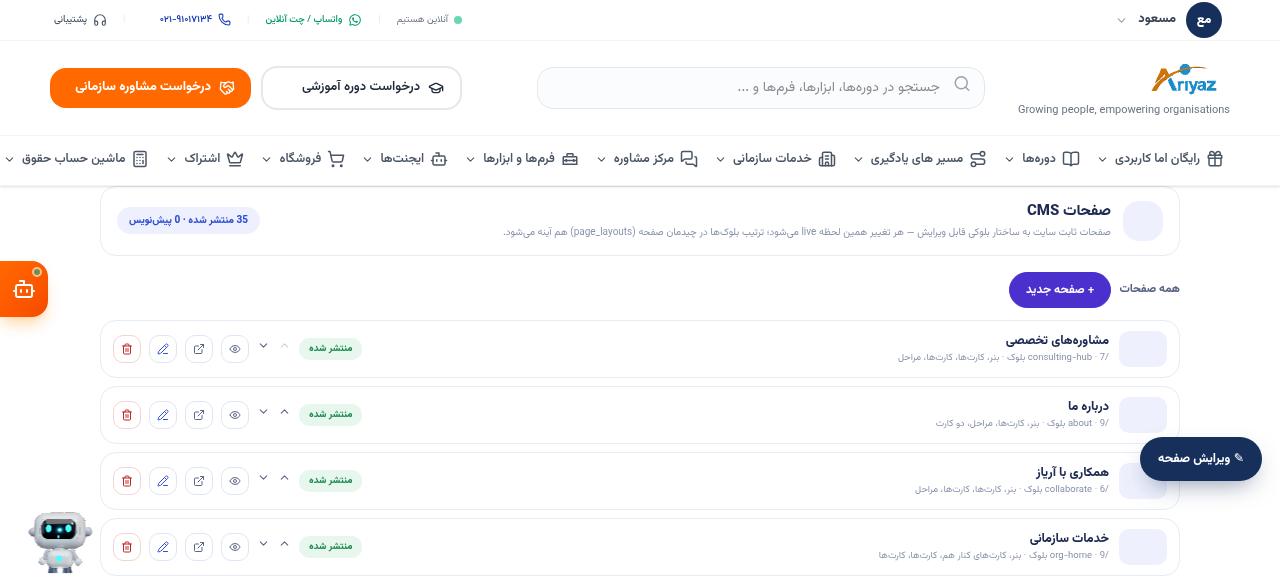
صفحات CMS و موضوعات و فیلترها
«صفحات CMS» صفحات ثابت اما لندینگسبک سایت را میسازد: درباره ما، همکاری با آریاز، خدمات سازمانی، مشاهدههای تخصصی و امثال آن. نوار بالای صفحه تعداد صفحات منتشرشده را نشان میدهد و هر ردیف، اسلاگ عمومی (مثل /about)، تعداد بازدید و عملیات ویرایش/انتشار/حذف را دارد. با «+ صفحه جدید» صفحه تازه بسازید؛ تغییرها بدون نیاز به کار فنی همان لحظه در سایت اعمال میشود.
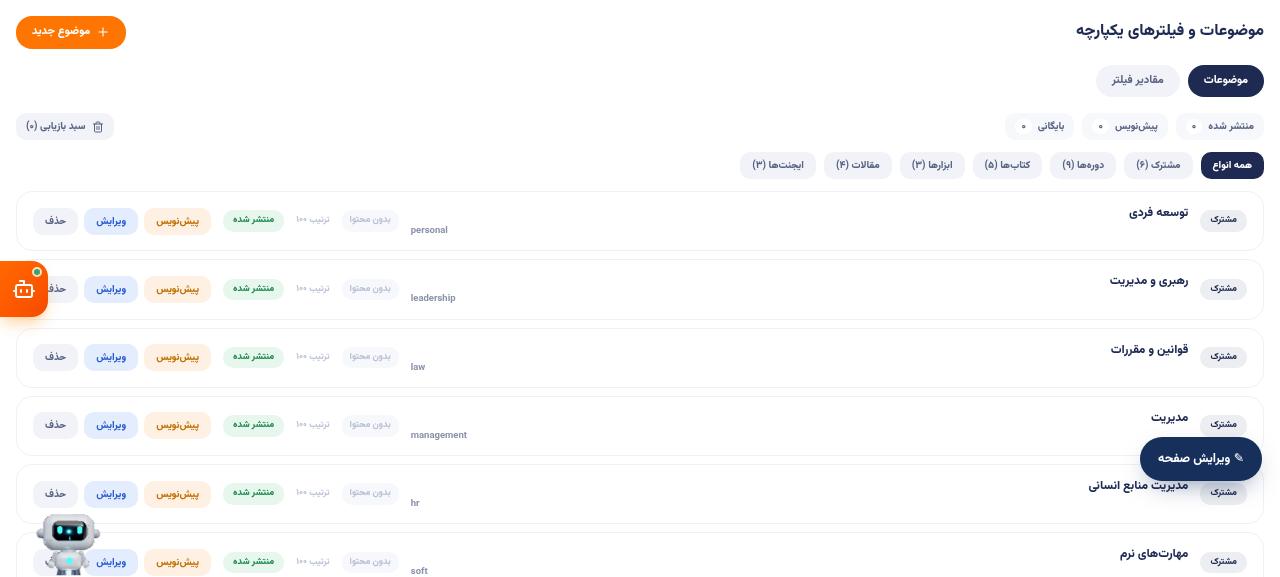
«موضوعات و فیلترهای یکپارچه» طبقهبندی مشترک کل سایت است: موضوعاتی که مقالات، دورهها و محتواهای دیگر با آن برچسبگذاری میشوند. ساختار موضوعی منظم باعث میشود فیلترهای صفحات فهرست (مثلاً فیلتر موضوع در مقالات) درست کار کند؛ پس قبل از ساختن موضوع تکراری، جستجو کنید و از ساختار موجود استفاده کنید.
ویرایش در همین صفحه
علاوه بر ویرایش از داخل پنل، آریاز دو ابزار «ویرایش درجا» دارد که همان صفحه عمومی سایت را به بوم ویرایش تبدیل میکنند. این ابزارها فقط برای حسابهای مدیریتیِ واردشده دیده میشوند؛ بازدیدکننده معمولی هرگز آنها را نمیبیند. اگر تغییری کوچک و بصری است (یک عنوان، یک عدد، یک متن)، ویرایش درجا از باز کردن پنل سریعتر است.
ویرایشگر صفحه کامل
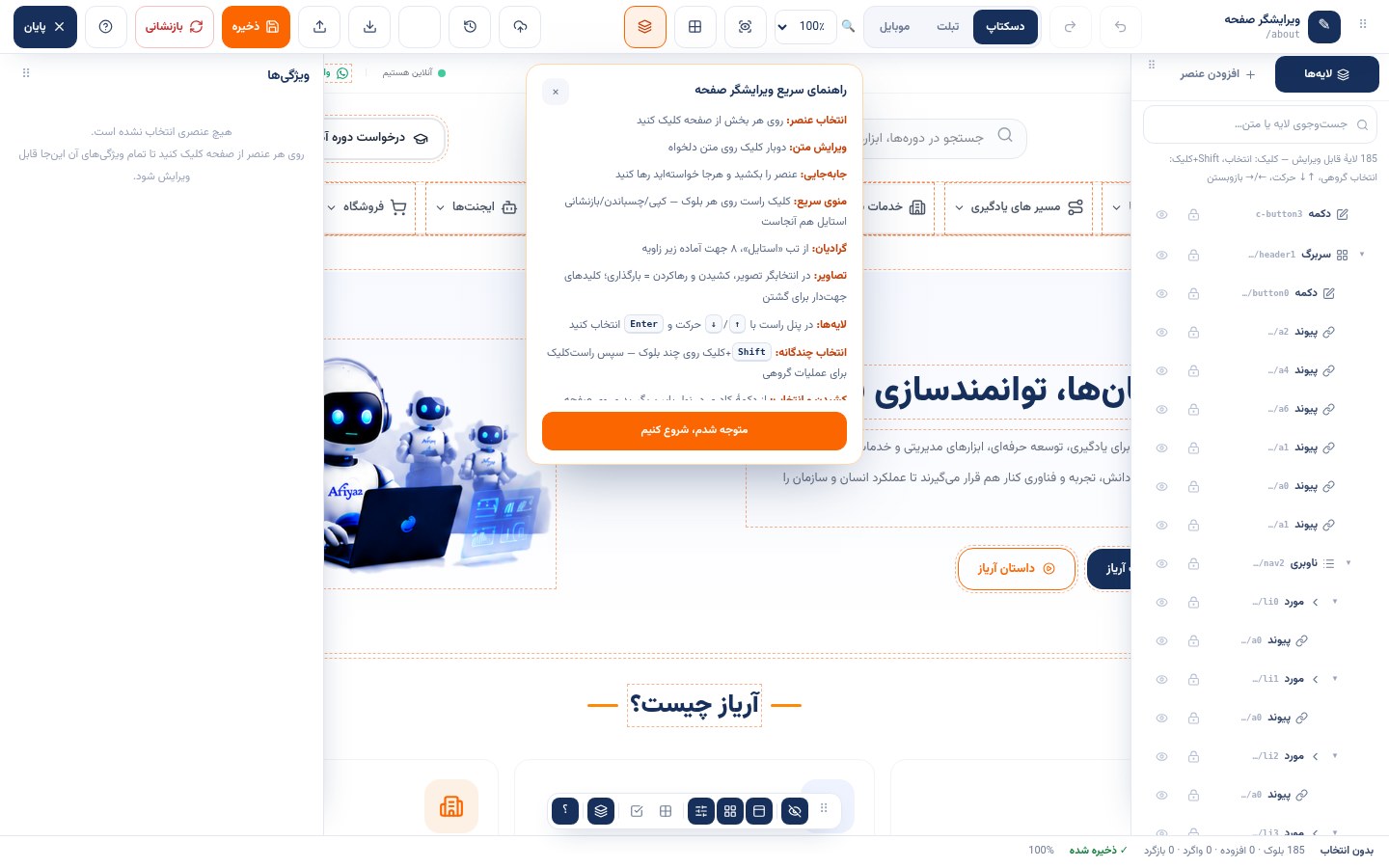
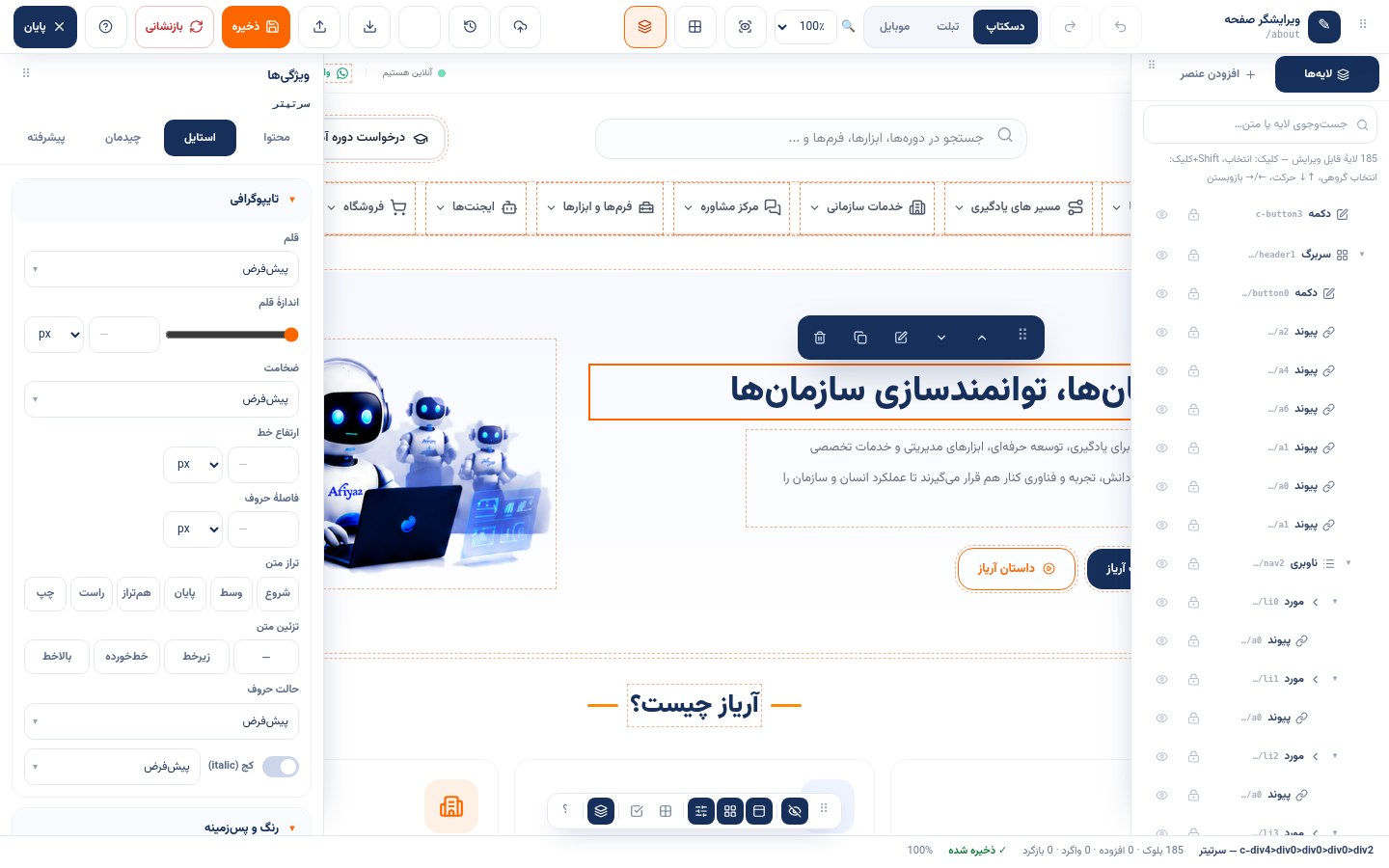
روی بیشتر صفحات عمومی، دکمه شناور «✎ ویرایش صفحه» گوشه صفحه دیده میشود. با زدنش، صفحه وارد حالت ویرایش میشود: نوار ابزار بالای صفحه (پیشنمایش دسکتاپ/تبلت/موبایل، بزرگنمایی، واگرد و ازنو، ذخیره، انتشار و درونریزی/برونبری)، پنل «لایهها» در سمت راست که درخت بلوکهای صفحه را نشان میدهد و کادر راهنمای میانبرهای صفحهکلید باز میشود. هر بلوک قابل ویرایش با کادر خطچین نارنجی مشخص است؛ با کلیک روی بلوک، نوار ابزار شناور همان بلوک (حذف، تکثیر، ویرایش، جابهجایی بالا/پایین و کشیدن-رهاکردن) ظاهر میشود و پنل استایل سمت چپ، تنظیمات تایپوگرافی، رنگ و فاصلههای همان بلوک را میدهد. پس از پایان کار، «ذخیره» تغییرها را ثبت و «انتشار» آنها را برای بازدیدکنندگان اعمال میکند؛ دکمه «پایان» حالت ویرایش را میبندد.
با حساب مدیریتی وارد شوید و صفحه عمومی موردنظر را باز کنید.
روی «✎ ویرایش صفحه» بزنید و کادر راهنمای میانبرها را یک بار مرور کنید.
بلوک موردنظر را از روی صفحه (یا از پنل لایهها) انتخاب و با مداد یا مستقیم ویرایش کنید.
«ذخیره» را بزنید تا تغییر ثبت شود؛ «انتشار» آن را برای بازدیدکنندگان نهایی میکند.
با «پایان» از حالت ویرایش خارج شوید و نتیجه نهایی را یک بار ببینید.
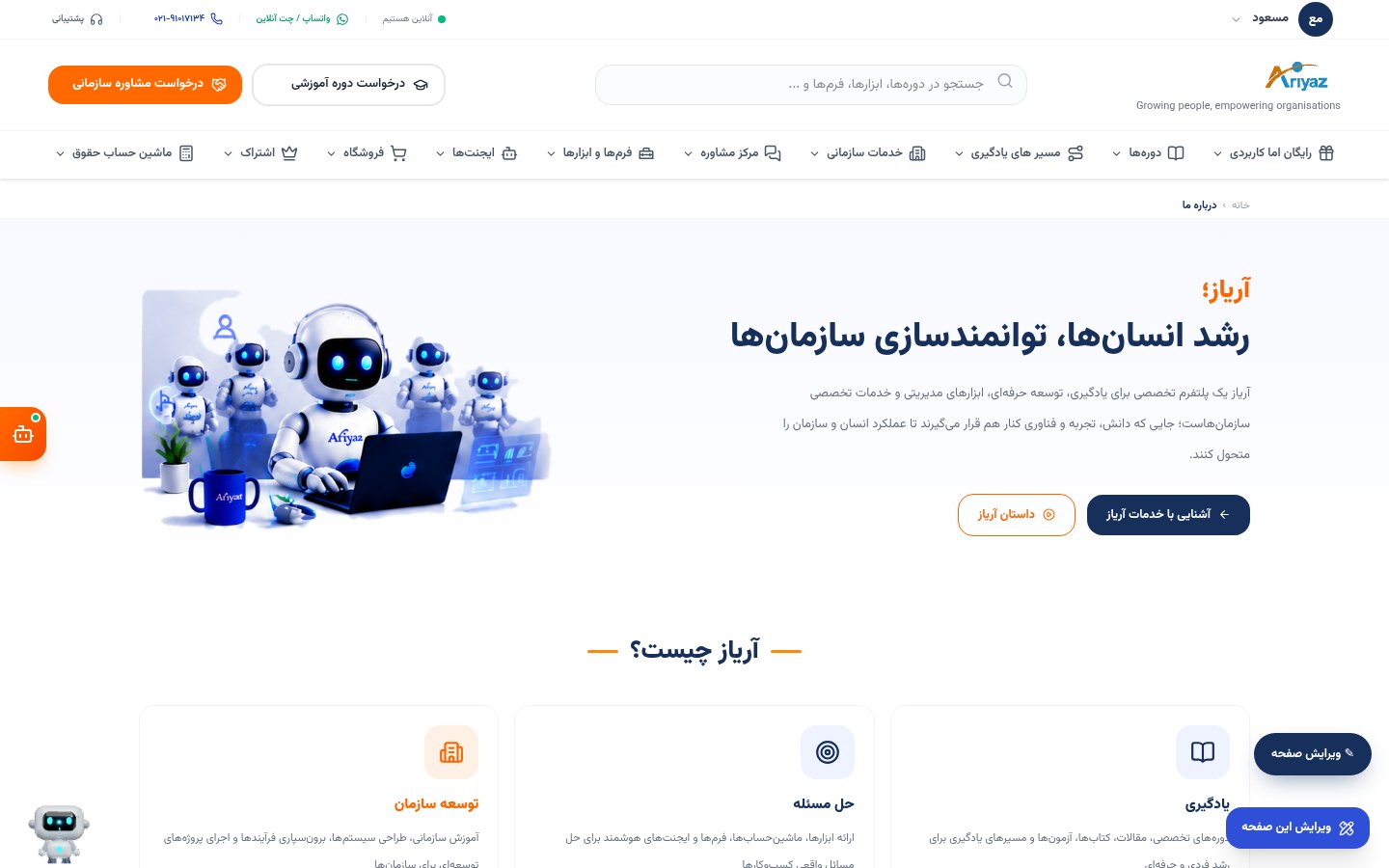
ویرایش بخشها (صفحات سندمحور)
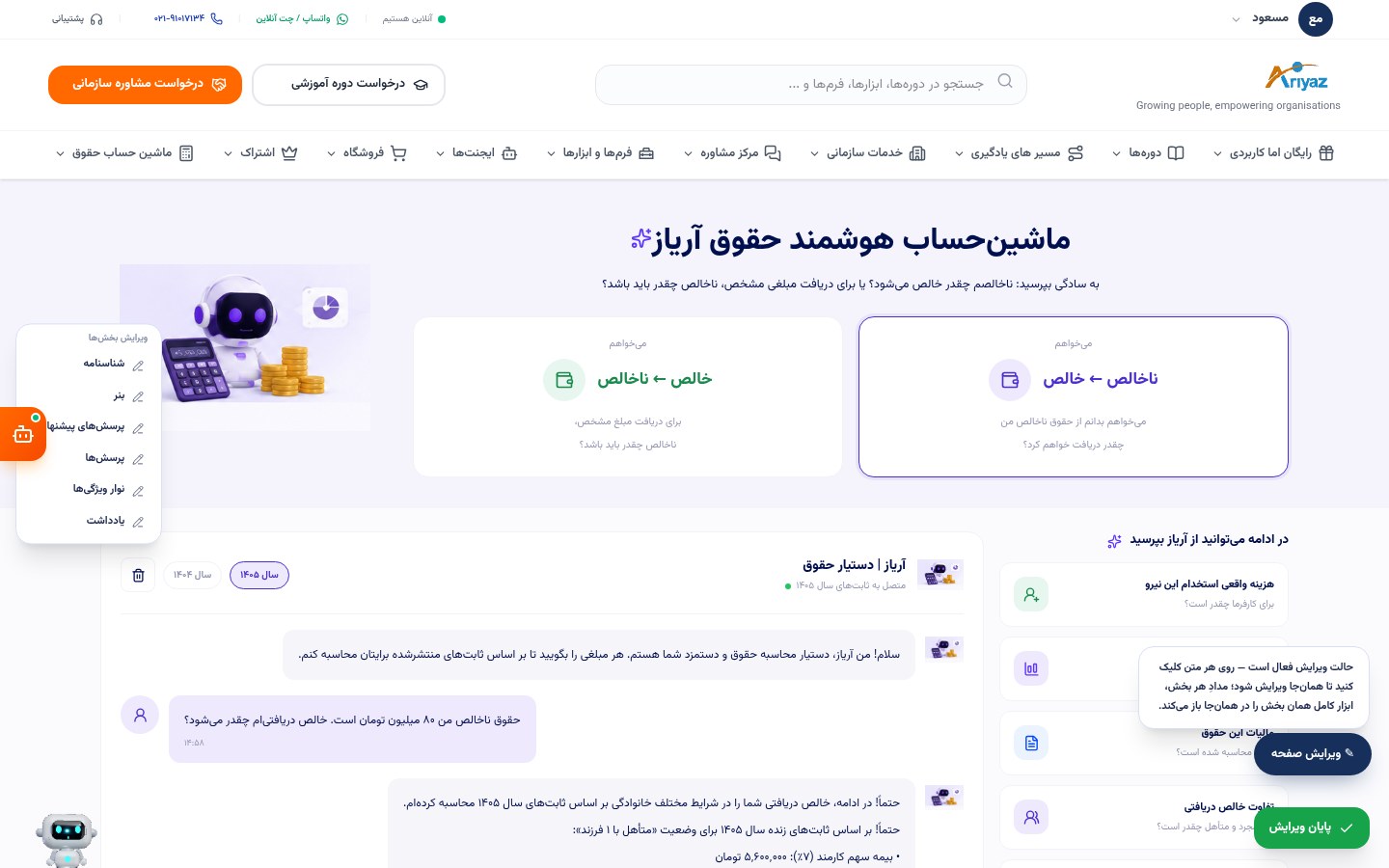
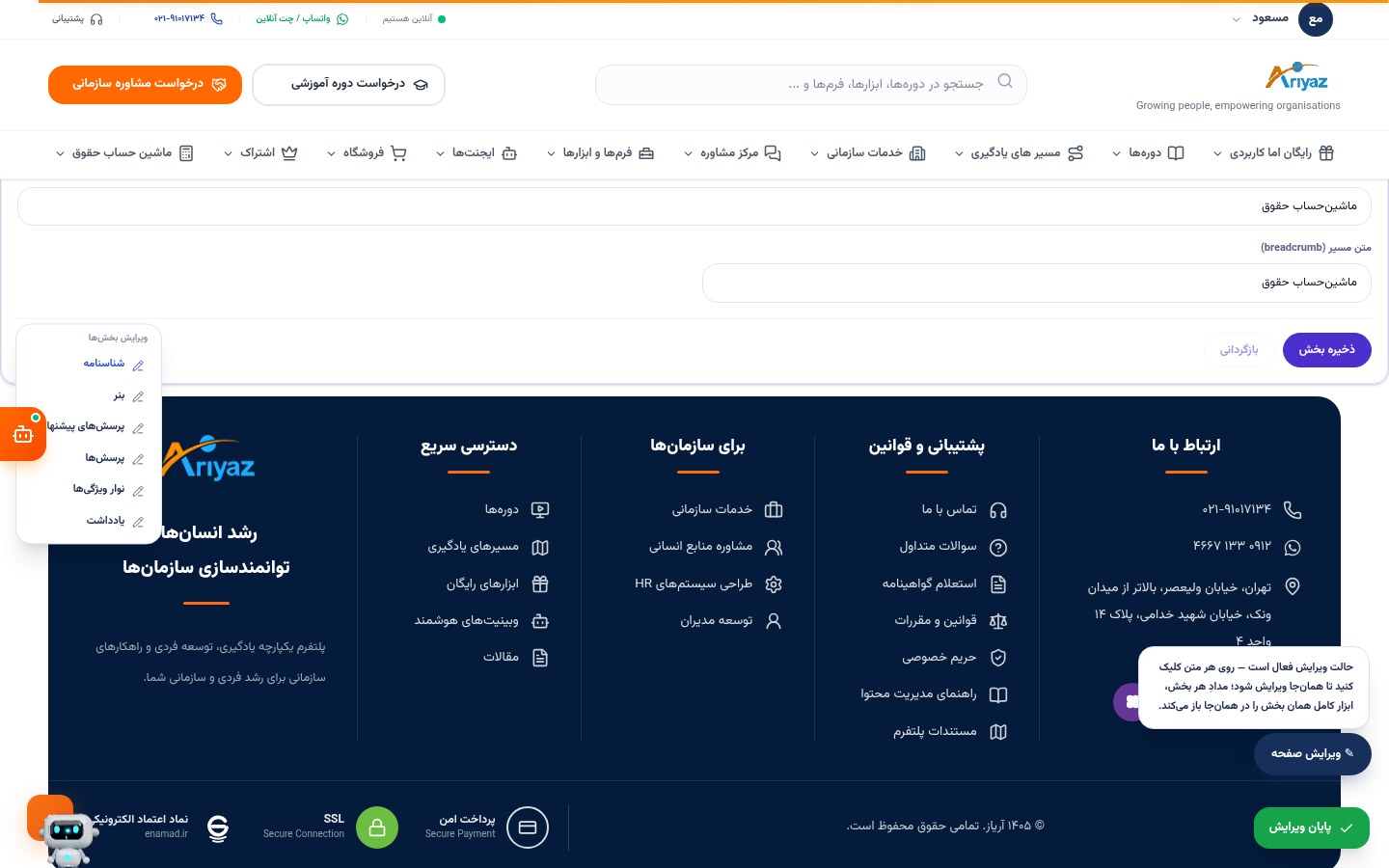
صفحاتی مثل ماشینحساب حقوق، خدمات مشاوره و برونسپاری ساختار سندمحور دارند؛ روی این صفحات دکمه شناور «ویرایش این صفحه» یک «ریل بخشها» باز میکند: فهرست بخشهای همان صفحه (شناسنامه، بنر، پرسشها، نوار ویژگیها و …) که هر کدام مداد ویرایش دارد. با زدن مداد، «استودیوی درجا» همان بخش در جریان خودِ صفحه باز میشود (نه پنجره جدا) و فیلدهایش را همانجا ویرایش میکنید؛ «ذخیره بخش» فقط همان بخش را ثبت میکند و «بازگشانی» تغییرهای ذخیرهنشده را برمیگرداند. دکمه سبز «پایان ویرایش» هم ریل را میبندد.
نویسندگان، مدرسان و ایجنتهای هوشمند
بخش «نویسندگان و مدرسان» پروفایل افراد شاخص محتوای سایت است: نام، سمت، بیوکوتاه، تصویر و مهارتها. این پروفایلها زیر کارت دورهها، مقالات و صفحات معرفی نمایش داده میشوند؛ پس برای هر مدرس یا نویسندهای که محتوایش منتشر میشود، پروفایل کامل بسازید و به محتوایشان متصل کنید.
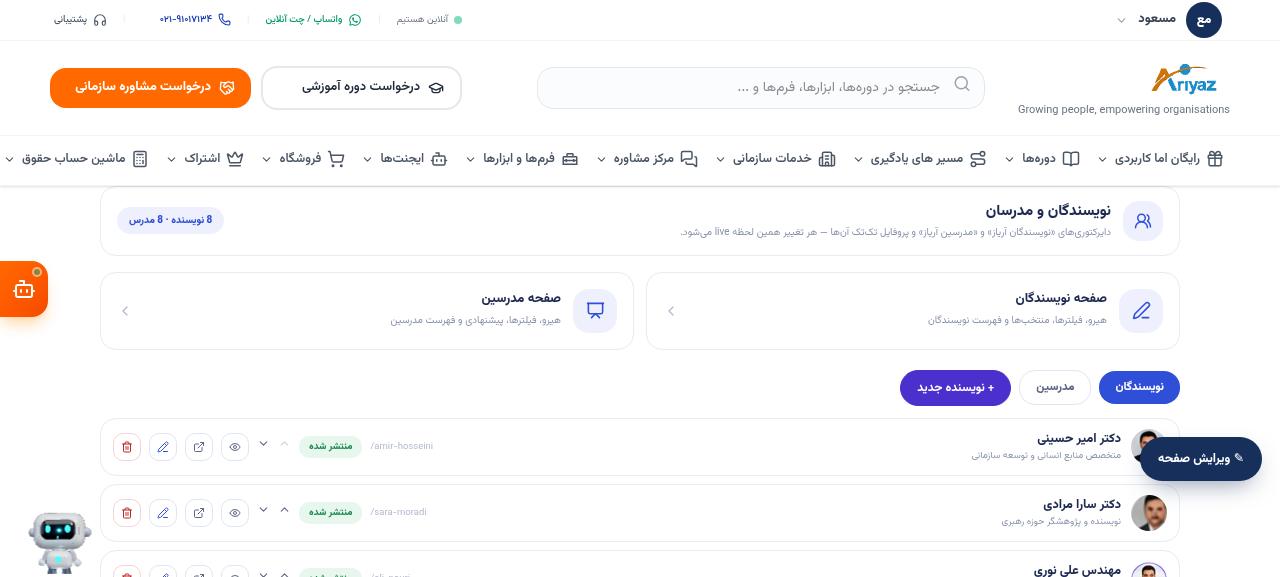
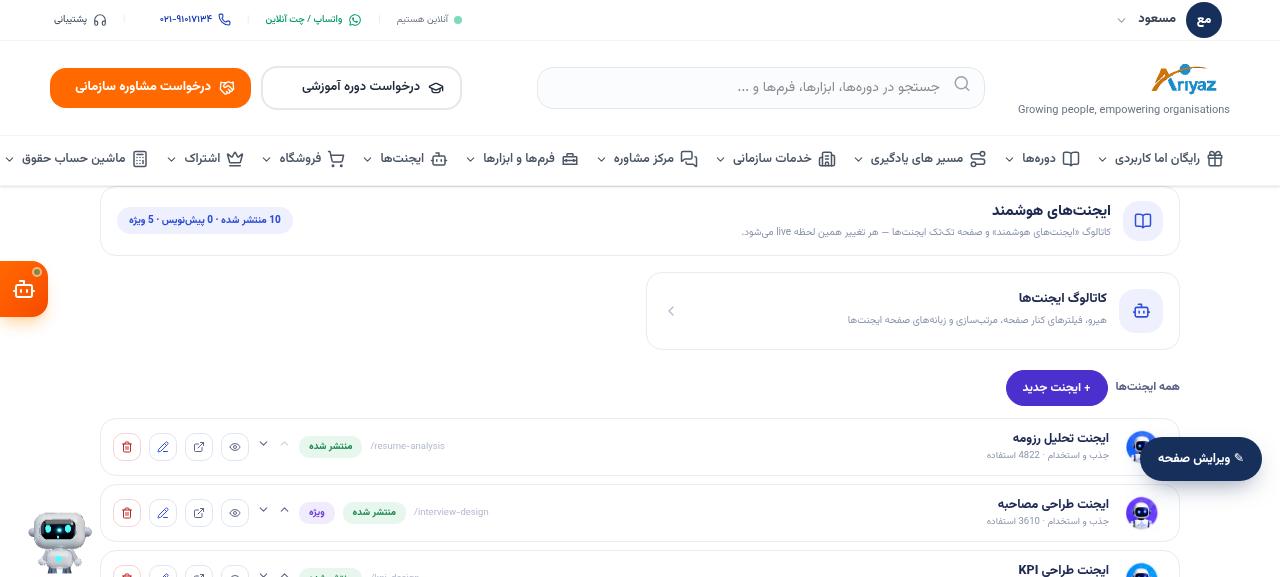
بخش «ایجنتهای هوشمند» استودیوی دستیارهای هوش مصنوعی سایت است: هر ایجنت یک نقش مشخص دارد (مثل پاسخگویی یا پیشنهاد مسیر) و با پرامپت و تنظیمات خودش کار میکند. ایجنتها ابزار پشتیبانی محتواست، نه جایگزین آن؛ خروجیشان را قبل از استفاده حتماً بازبینی کنید.
مشاوره و تنظیمات سراسری
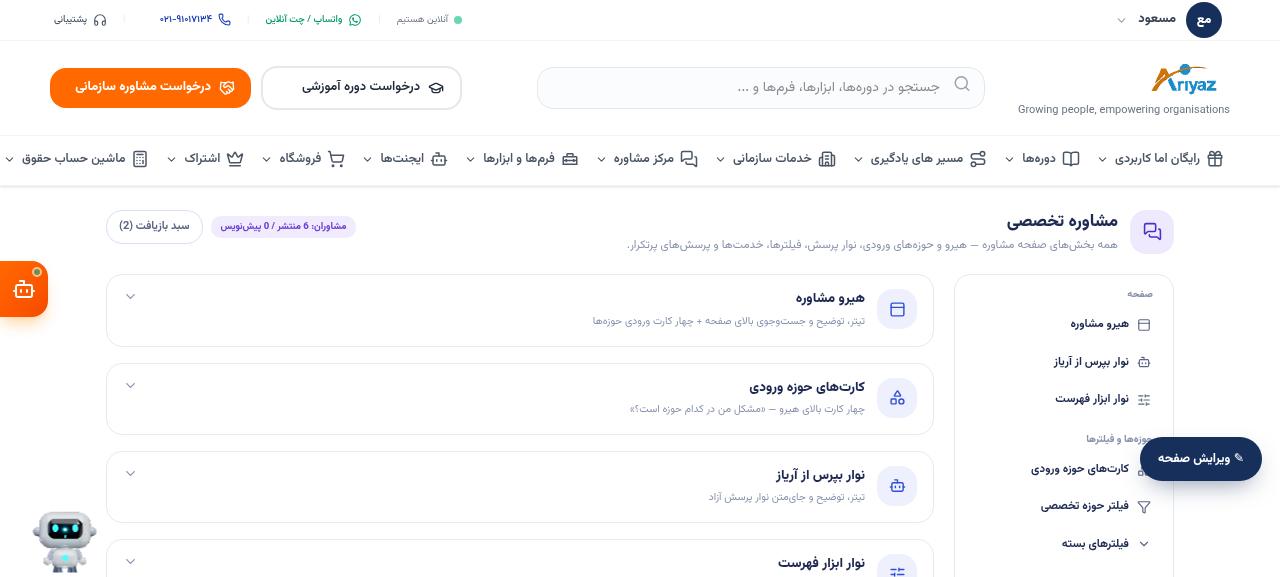
بخش «مشاوره» محتوای صفحه خدمات مشاوره را میسازد: معرفی مشاوران، سرویسهای مشاوره، شرح فرآیند درخواست و متنهای اعتمادساز. چون این صفحه ورودی اصلی درخواستهای مشاوره سازمانی است، بعد از هر تغییر، نسخه عمومی را بازبینی کنید و مطمئن شوید دکمههای درخواست درست کار میکنند.
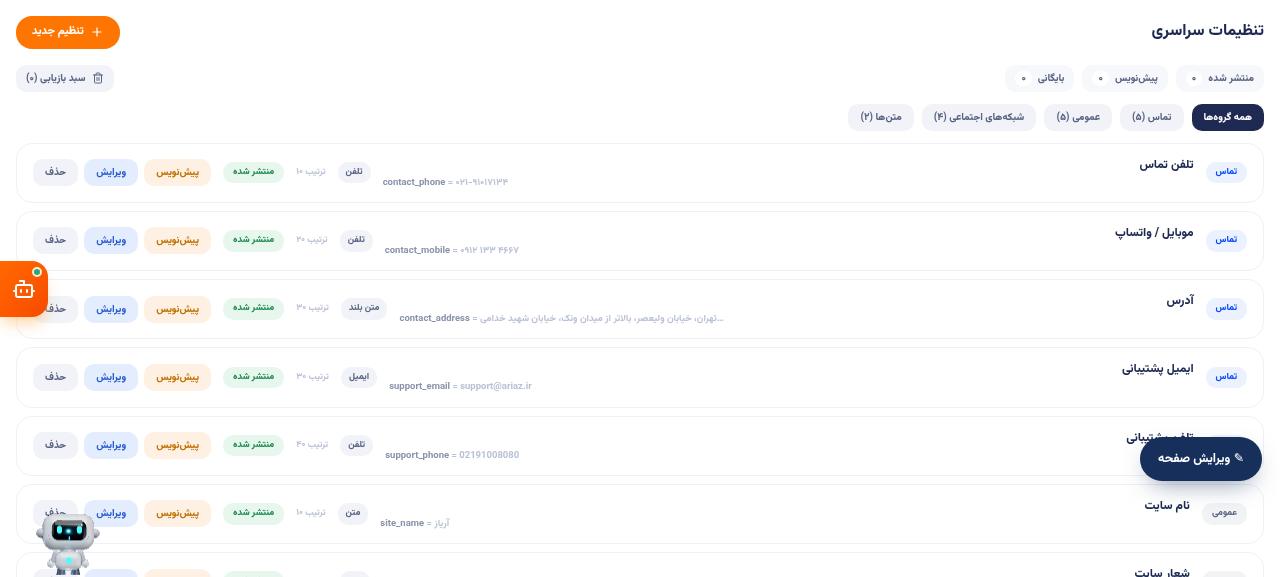
«تنظیمات سراسری» اطلاعات مشترک کل سایت را نگه میدارد: شماره تماسها، آدرس، شبکههای اجتماعی، متنهای فوتر و تنظیمات مشابه. یک تغییر در این بخش، در همه صفحات سایت (مثلاً فوتر) همزمان اعمال میشود؛ پس با دقت و بدون عجله ویرایش کنید.
میز عملیات: مشاورهها، تالار گفتگو، سرنخها و پیامها
گروه «عملیات و پیگیری» در منوی پنل، جریان کار روزمره تیم است: هرچه بازدیدکننده در سایت ثبت میکند — درخواست مشاوره، پرسش، فرم تماس یا پیام — اینجا میرسد و باید پیگیری شود. الگوی همه این بخشها یکی است: فهرست آیتمهای ورودی + تبهای وضعیت + عملیات هر ردیف. قاعده طلایی میز عملیات: هیچ درخواستی بدون پاسخ نماند؛ حتی یک پیام کوتاه «دریافت شد» اعتماد میسازد.
مشاورهها
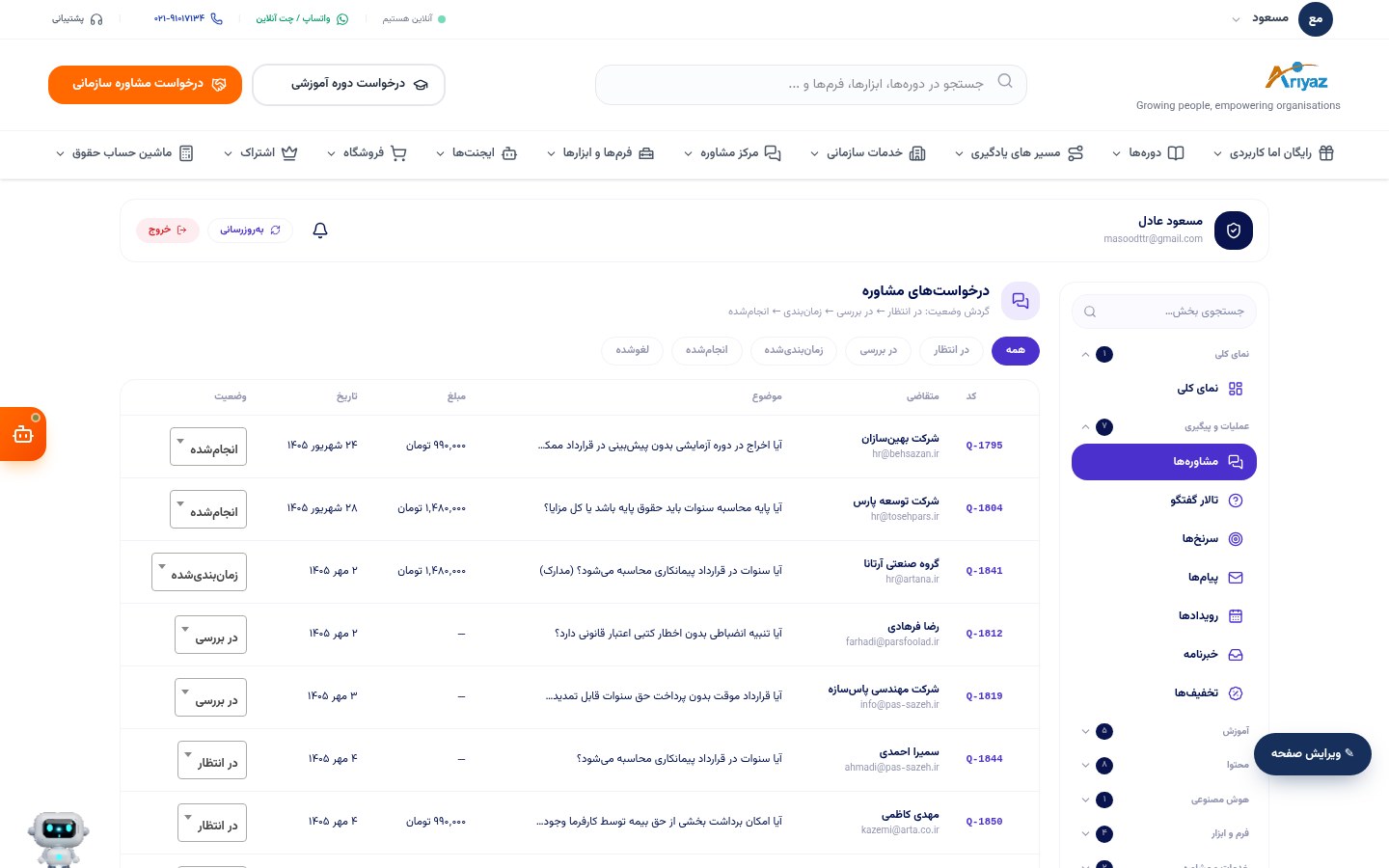
در «مشاورهها» درخواستهای مشاوره با کد پیگیری (مثل Q-1795)، متقاضی، موضوع، مبلغ و تاریخ فهرست میشوند. گردش وضعیت هر درخواست اینگونه است: «در انتظار» (تازه ثبت شده) ← «در بررسی» (تیم موضوع را میخواند) ← «زمانبندیشده» (جلسه یا تماس تعیین شده) ← «انجامشده»؛ مسیر «لغوشده» هم برای درخواستهای منصرفشده هست. تبهای بالای جدول همان وضعیتها را فیلتر میکنند؛ اولین کار هر روز صبح، مرور تب «در انتظار» است.
تالار گفتگو
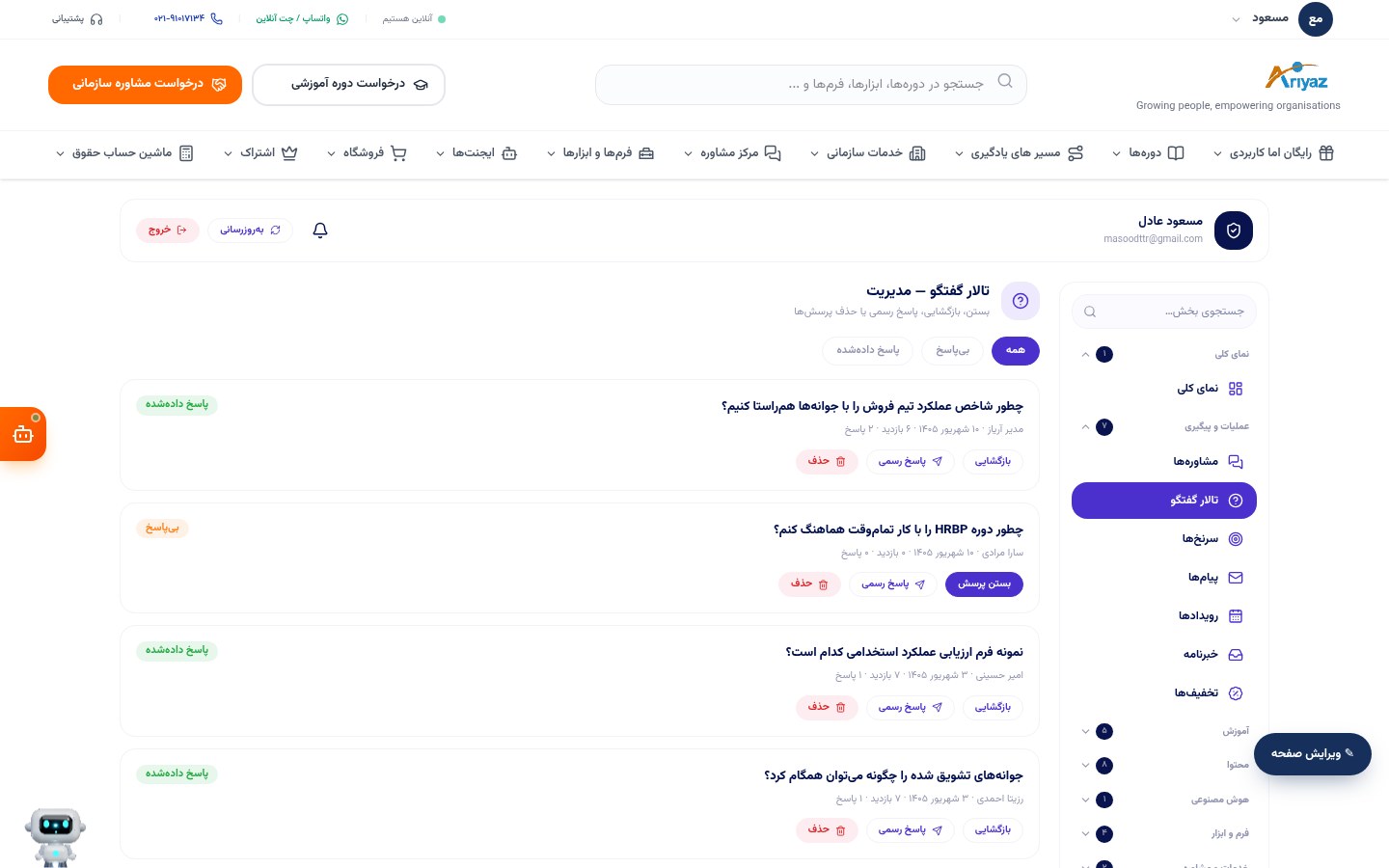
«تالار گفتگو» پرسشهای تخصصی کاربران را جمع میکند. تبهای «همه / بیپاسخ / پاسخ دادهشده» وضعیت هر پرسش را نشان میدهند و برای هر پرسش سه عملیات اصلی دارید: «پاسخ رسمی» (پاسخ تیم با نام سازمان منتشر میشود)، «بازگشایی» (پرسشِ بستهشده را دوباره باز میکند) و «بستن پرسش» (وقتی موضوع حل شده اما پاسخ عمومی لازم نیست). پرسشهای بیپاسخ را حداکثر در یک روزکاری جواب دهید؛ همین پرسشها در صفحه عمومی تالار هم دیده میشوند و بقیه بازدیدکنندگان از پاسخها استفاده میکنند.
سرنخها
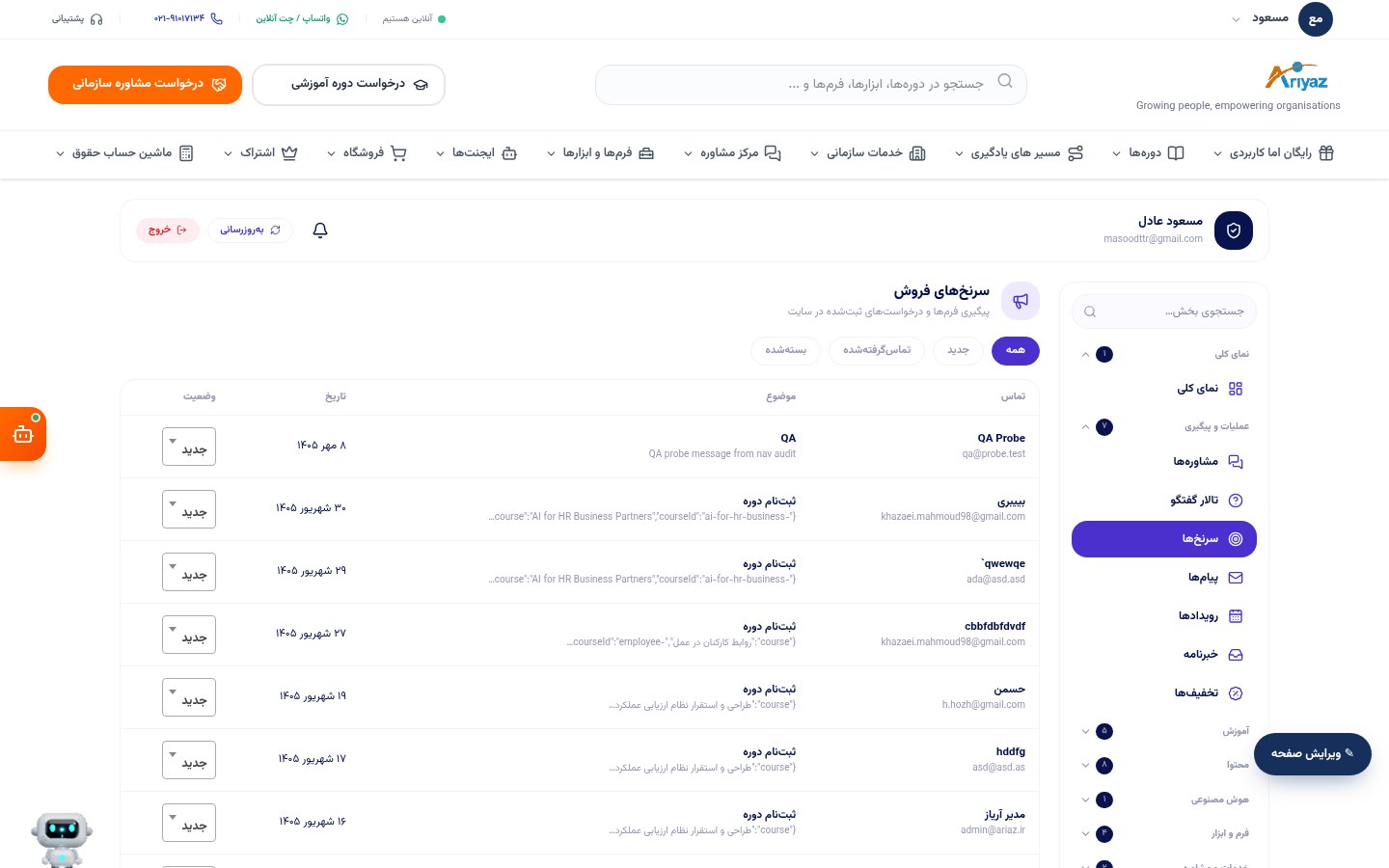
«سرنخها» تماسها و ثبتنامهای اولیهای است که از فرمهای سایت میرسد. هر سرنخ با نام، راه تماس، موضوع و وضعیت دیده میشود و مثل مشاورهها سه وضعیت دارد: «جدید» (هنوز تماس نگرفتهاید)، «تماسگرفتهشده» و «بستهشده». سرنخهای جدید را هر روز بررسی و پس از تماس، نتیجه را در وضعیت ثبت کنید تا هیچ تماس اولیهای گم نشود.
پیامها
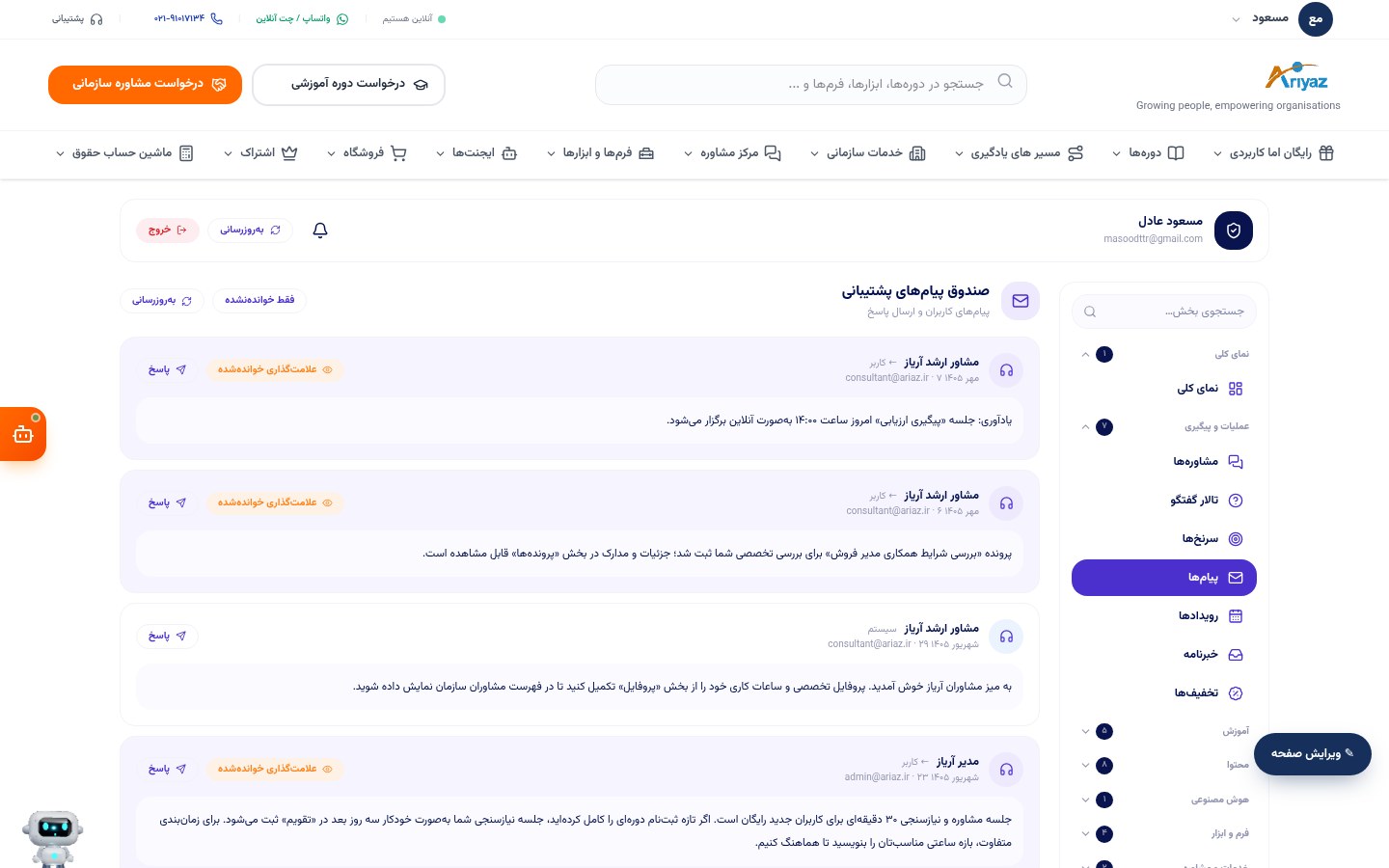
«پیامها» صندوق پیامهای درونبرنامهای بین کاربران و تیم (مثلاً مشاوران) است. فیلتر «فقط خواندهنشده» پیامهای پاسخدادهنشده را جدا میکند، «علامتگذاری خواندهشده» پیام را از کارِ در جریان خارج میکند و «پاسخ» جواب شما را مستقیم به پنل کاربر میفرستد. تاریخ هر پیام بالای متنش هست؛ پیامهای چندروزه را از قدیمی به جدید بخوانید تا پاسخهایتان تکراری نشود.
خبرنامه و تخفیفها
مشترکان خبرنامه
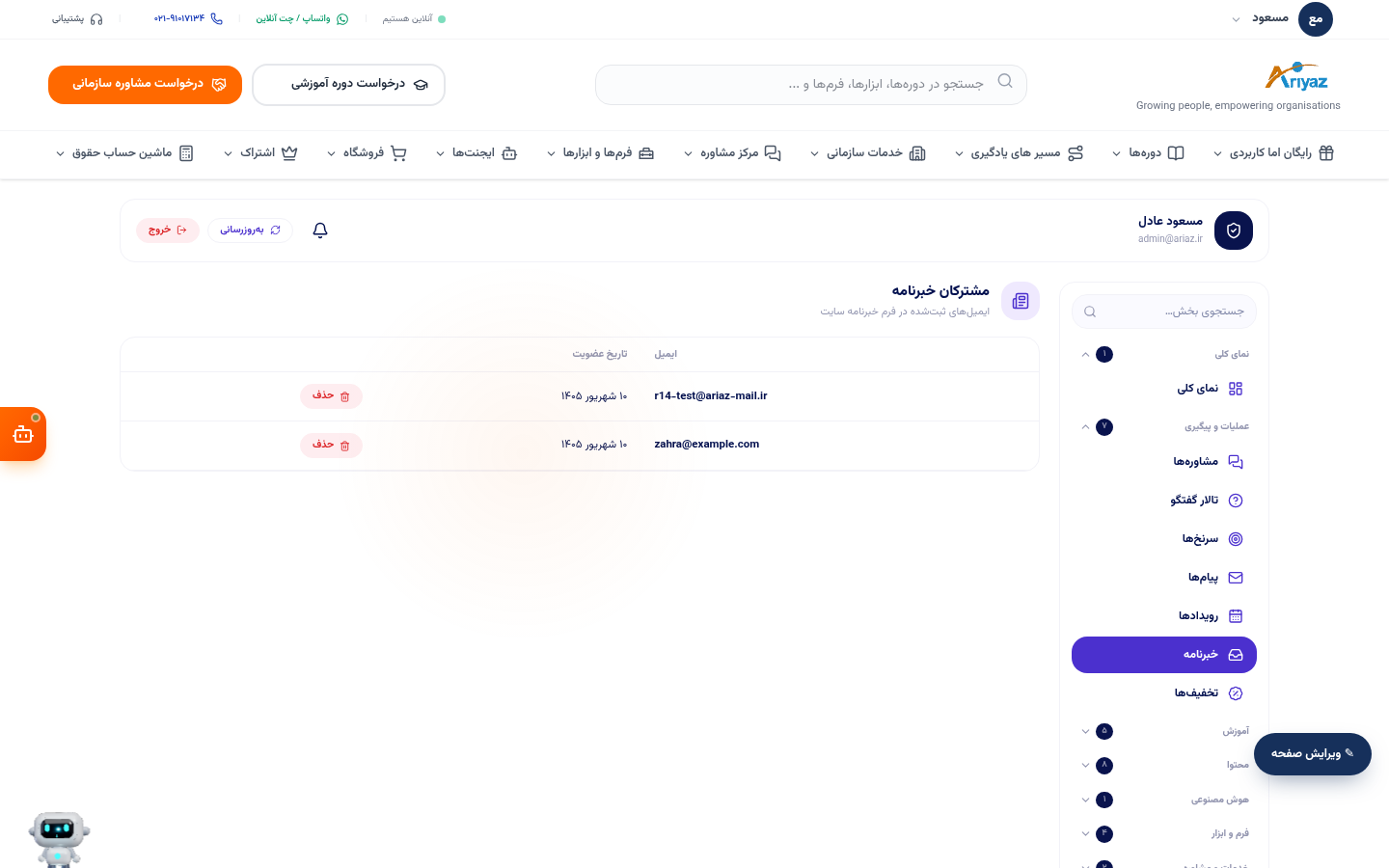
بخش «خبرنامه» فهرست ایمیلهایی است که بازدیدکنندگان از طریق فرم خبرنامه سایت (در فوتر صفحات) ثبت کردهاند: ایمیل، تاریخ عضویت و عملیات حذف. این فهرست برای هماهنگی با ابزار ارسال ایمیل گروهی یا پیگیری دستی استفاده میشود؛ مشترکِ درخواستکنندهِ حذف را همانجا حذف کنید (قاعده حرفهای ایمیلمارکتینگ: خروج آسان، اعتماد میسازد).
کدهای تخفیف
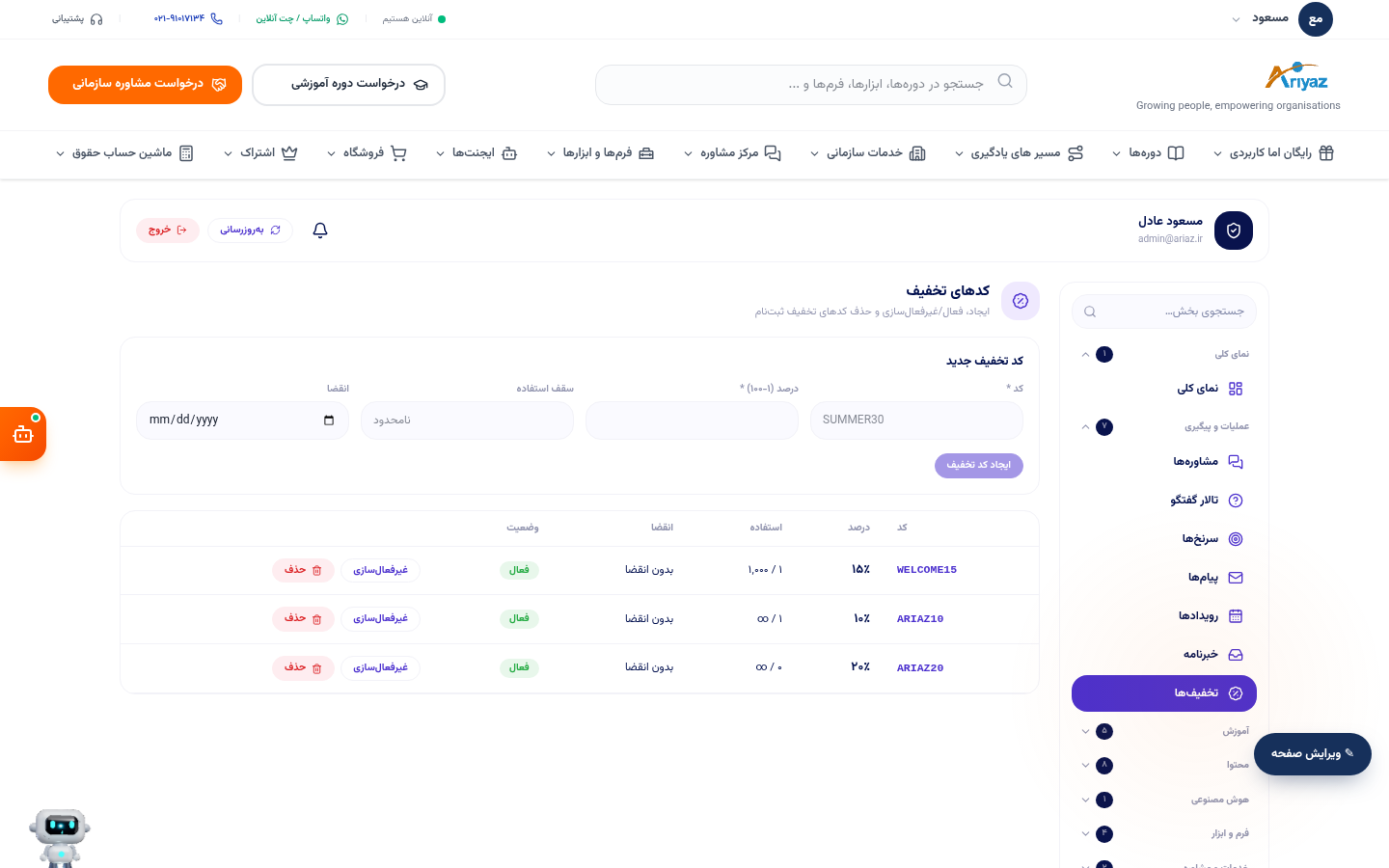
«کدهای تخفیف» ابزار کمپینهای فروش است. در کادر «کد تخفیف جدید» چهار چیز ثبت میشود: کد (مثلاً SUMMER30)، درصد (از ۱ تا ۱۰۰)، سقف استفاده و تاریخ انقضا. جدول پایین، وضعیت هر کد را زنده نشان میدهد: چند بار استفاده شده (مثل ۰ از ۵۰)، فعال یا منقضی و تاریخ انقضا. کد فعال با شمارنده استفاده باقیمانده، بهسادگی با نماد حذف برداشته میشود؛ برای کمپین بعدی، کد تازه بسازید تا گزارش استفادهها مخلوط نشود.
کاربران، نقشها، نشستها و گزارش فعالیت
گروه «دسترسی و سیستم» ستون فقرات امنیت پنل است: چهکسی، با چه دسترسیای، از کدام دستگاه و با چه ردپایی. این فصل چهار بخش آن را پوشش میدهد؛ تغییرهای این بخش روی دسترسی افراد واقعی اثر میگذارد، پس با احتیاط و معمولاً فقط توسط مدیر سامانه انجام شود.
مدیریت کاربران
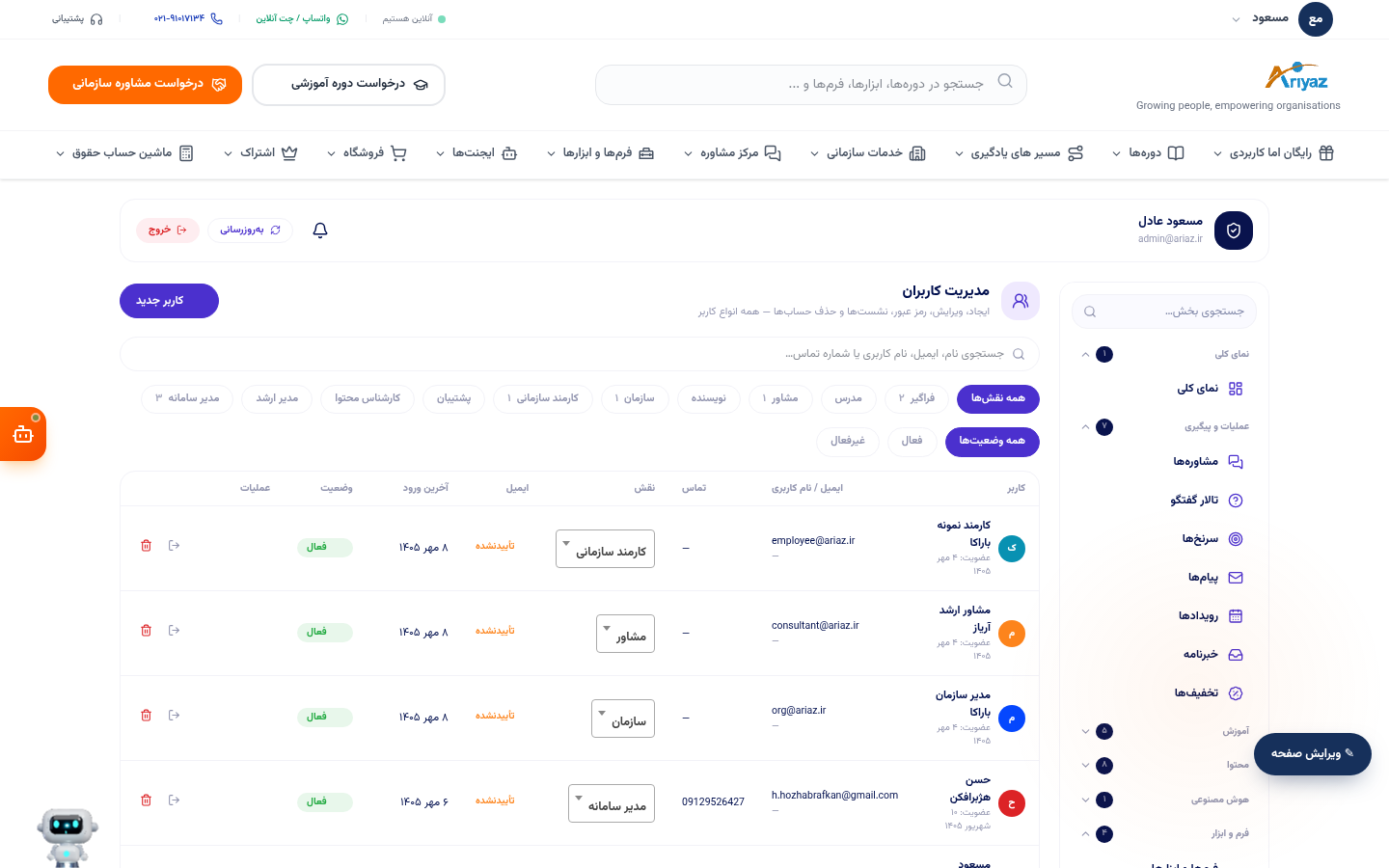
«مدیریت کاربران» همه حسابهای سایت را با ایمیل، تماس، نقش، وضعیت و آخرین ورود نشان میدهد. با «کاربر جدید» حساب بسازید؛ نقش هر کاربر از همان ردیف قابل تغییر است (مدیر سامانه، مدیر ارشد، کارشناس محتوا، پشتیبان، مشاور، سازمان، کارمند سازمان، مدرس، نویسنده و …) و فیلترهای بالای فهرست کاربران را بر اساس نقش و وضعیت جدا میکند. حذف کاربر، دسترسی پنل او را قطع میکند؛ برای مرخصی یا تعطیلی پروژه، بهجای حذف، وضعیت را غیرفعال کنید تا سابقه حفظ شود.
نقشها و دسترسیها
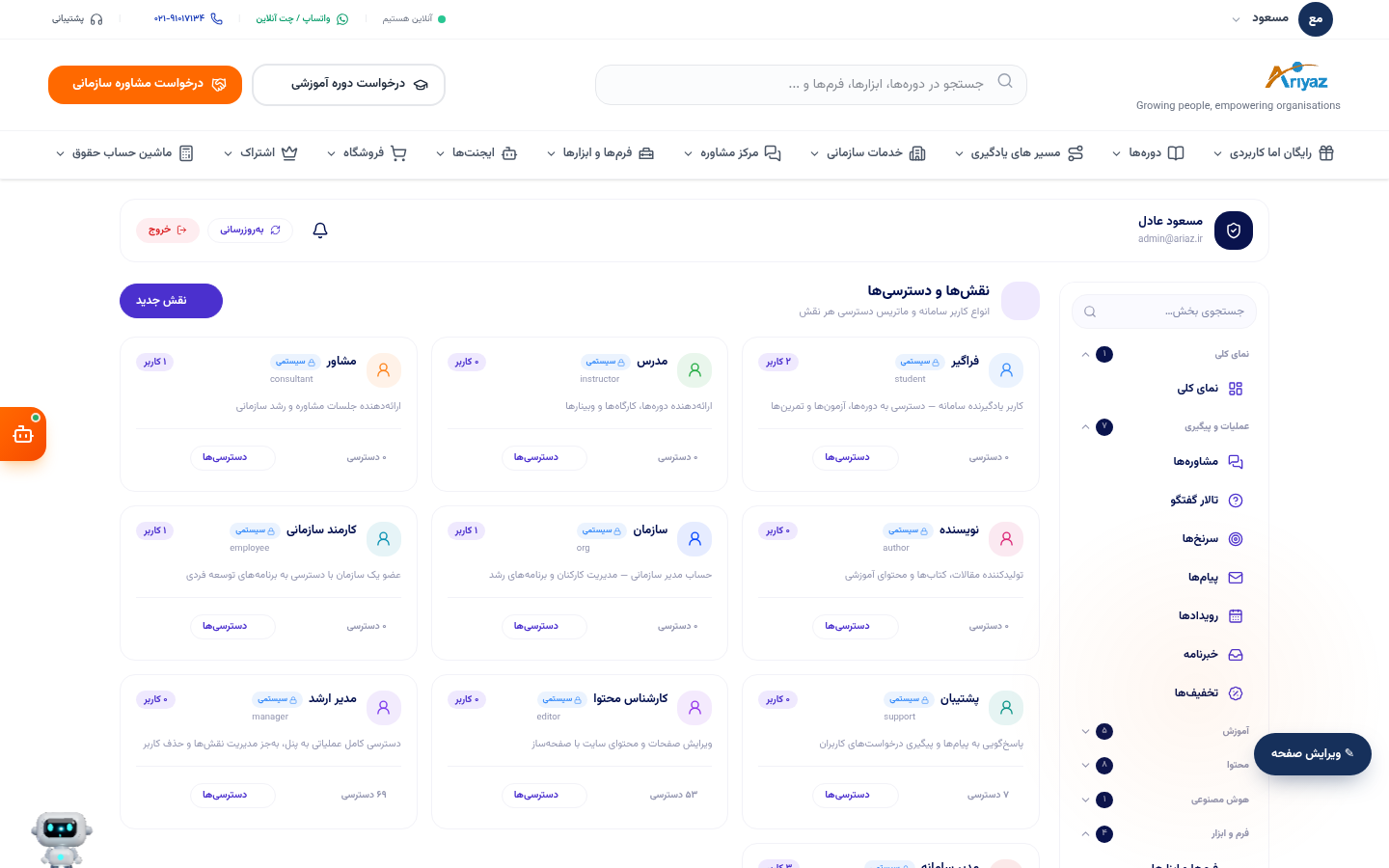
هر بخش پنل یک «مجوز» مشخص دارد و هر نقش مجموعهای از مجوزهاست. نتیجه عملی: منوی کناری هر فرد فقط بخشهایی را نشان میدهد که مجوزش را دارد؛ مثلاً کارشناس محتوا بخش فروشگاه را نمیبیند و کاربر بدون مجوز تنظیمات، گروه «دسترسی و سیستم» را در منو نخواهد داشت. اگر همکاری میگوید «فلان بخش را در پنل نمیبینم»، اول نقش او را در همین فصل بررسی کنید — معمولاً مشکل دسترسی است، نه خرابی.
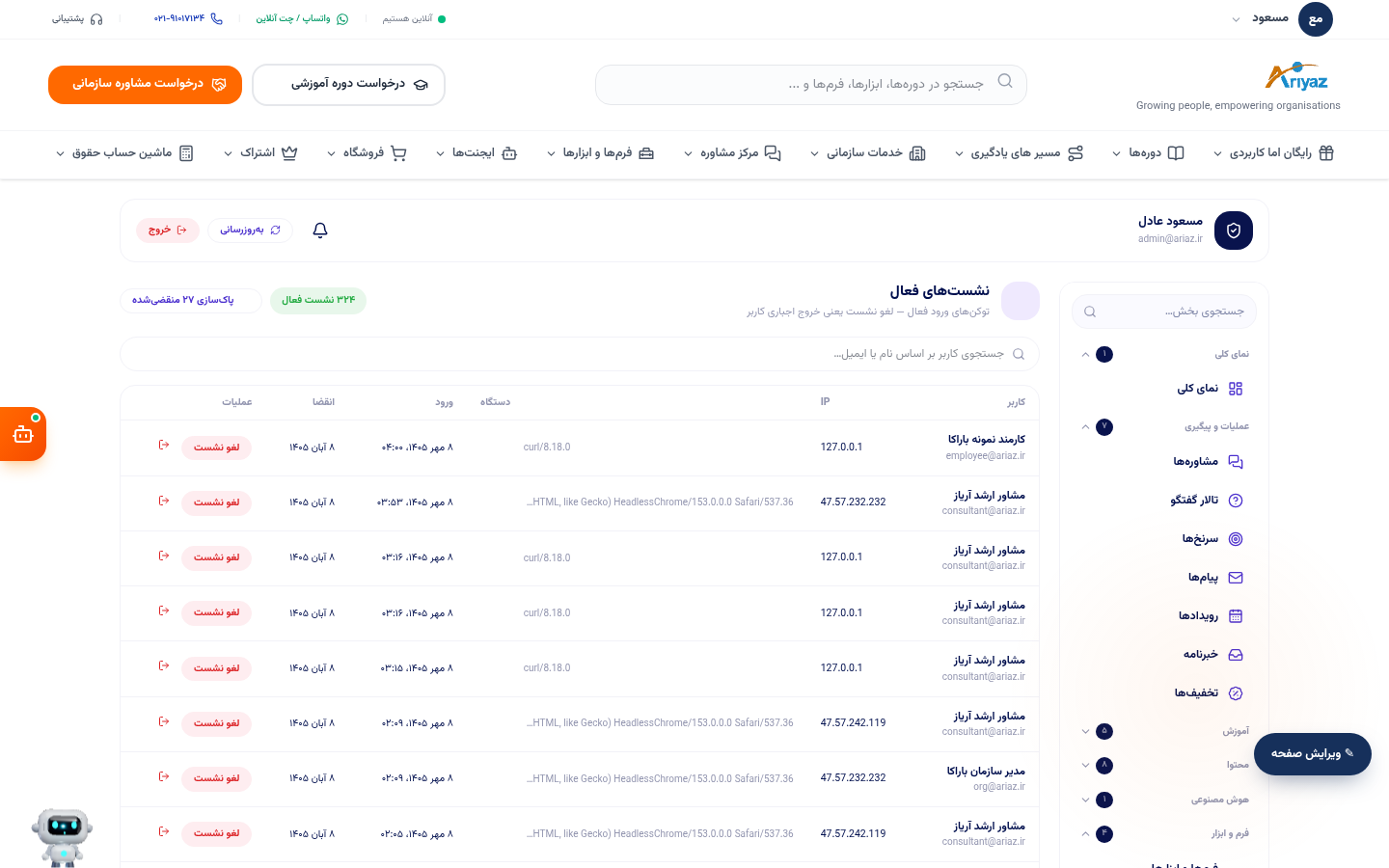
نشستهای فعال
«نشستها» ورودهای فعال لحظهای سایت است: کاربر، نشانی IP، دستگاه و مرورگر، زمان ورود و انقضای نشست. اگر حسابی مشکوک بود (ورود از دستگاه یا مکان ناشناس)، با «لغو نشست» همان جلسه را فوری قطع کنید — کاربر فقط یک بار دیگر وارد میشود. دکمه «پاکسازی منقضیشدهها» هم نشستهای زمانگذشته را جمع میکند تا فهرست تمیز بماند.
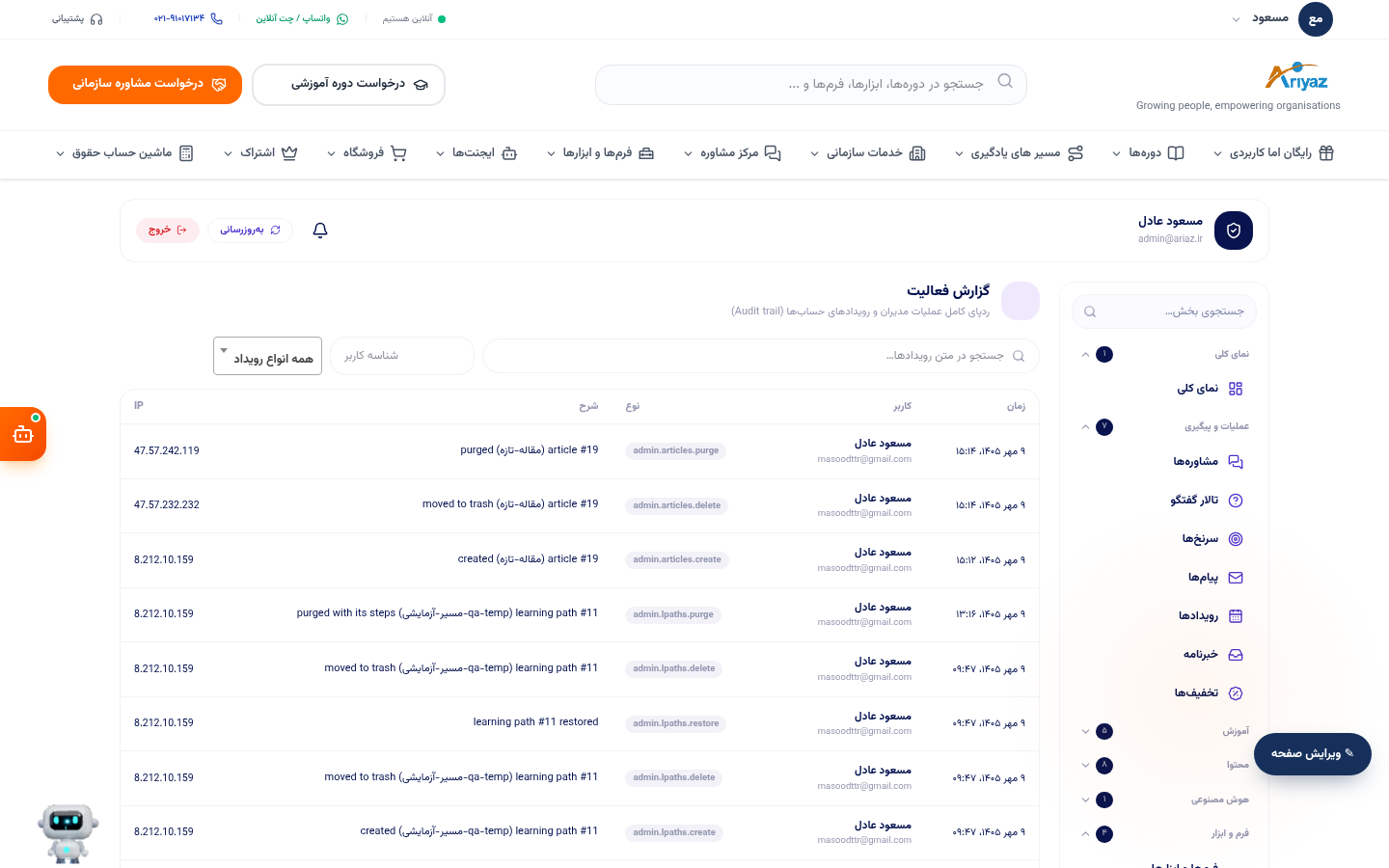
گزارش فعالیت
«گزارش فعالیت» ردپای تغییرهاست: هر ذخیره، انتشار یا حذف مهم با نام انجامدهنده، زمان و بخش مربوط ثبت میشود. وقتی چیزی اشتباه تغییر کرده و کسی یادش نیست کی و چگونه، اول همینجا را ببینید. این گزارش هم ابزار حسابرسی است و هم اطمینان خاطر: هیچ تغییری در پنل بینام و بیتاریخ نیست.
نقشه راه داینامیکسازی
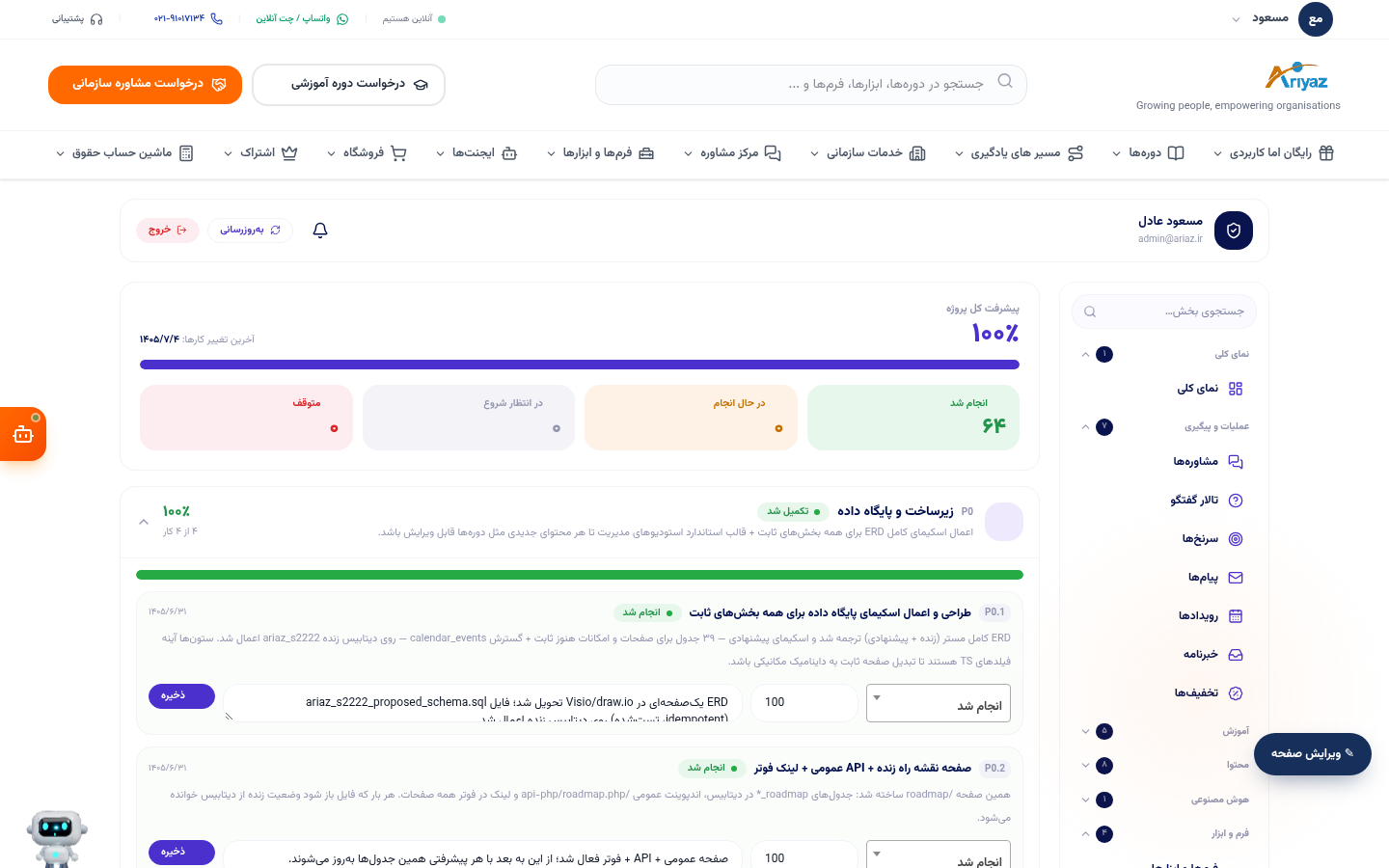
«نقشه راه» پیشرفت پروژههای در دست توسعه آریاز را شفاف نگه میدارد و دادههایش همانهایی است که صفحه عمومی نقشه راه سایت هم نشان میدهد. این بخش فقط برای حسابهای با مجوز کامل «مدیر سامانه» در منو دیده میشود؛ سایر نقشها این منو را نمیبینند و در صورت ورود مستقیم، پیام بیدسترسی میگیرند.
بالای صفحه، «پیشرفت کل پروژه» با نوار درصد و کارتهای شمارش وضعیتها (انجام شد، در حال انجام، در انتظار شروع، متوقف) دیده میشود. پروژه به «فازها» تقسیم شده (مثل P0 زیرساخت و پایگاه داده) و هر فاز، «کارها»ی خودش را دارد: هر کار با کد (مثل P0.1)، عنوان، توضیح، درصد پیشرفت و وضعیت. برای بهروزرسانی یک کار، وضعیت را از فهرست انتخاب، درصد را وارد و یادداشت کوتاه بگذارید و «ذخیره» بزنید؛ انتقال کار به «انجام شد» درصد را خودکار ۱۰۰ ثبت میکند و به تأیید نیاز دارد. زیر فازها، بخش «ثبت تغییرها» خلاصههای پیشرفت را با پیام و کار مرتبط ثبت میکند و فهرست تغییرهای اخیر را نمایش میدهد.
کار مربوطه را در فاز خودش پیدا کنید و وضعیت تازه را از فهرست انتخاب کنید.
درصد پیشرفت واقعی را وارد کنید؛ یادداشت کوتاه از آنچه انجام شده بگذارید.
«ذخیره» را بزنید؛ برای کارهای تازهتمام، تأیید پیام «انجام شد» را بپذیرید و در «ثبت تغییرها» خلاصه پیشرفت را ثبت کنید.
چکلیست انتشار محتوا
قبل از انتشار هر آیتم — دوره، خبر، مقاله، مسیر یا صفحه CMS — این چکلیست کوتاه را مرور کنید. این چند دقیقه، کیفیت و یکدستی کل سایت را حفظ میکند و از اکثر اشتباهات رایج جلوگیری میکند.
عنوان و خلاصه: عنوان گویا و خلاصه یکتا-دو جملهای نوشته شده؟ این دو، در کارتهای فهرستها نمایش داده میشوند.
اسلاگ: نامک انگلیسی، کوتاه و بدون فاصله است؟ (مثل /courses/employee-relations) بعد از انتشار تغییرش ندهید.
تصویر: تصویر شاخص با کیفیت و بدون متن ریز بارگذاری شده؟ نسبت ابعاد با کارتهای سایت هماهنگ است؟
متنها: غلطیابی انجام شده؟ اعداد و تاریخها درستاند؟ لینکهای داخلی به صفحات موجود اشاره میکنند؟
وضعیت: آیتم روی «منتشرشده» است؟ اگر بعداً لازم شد موقتاً برداشته شود، «لغو انتشار» آن را به پیشنویس برمیگرداند (حذف نکنید).
بازبینی عمومی: با نماد لینک، صفحه عمومی را در تب جدید باز کنید؛ نسخه موبایل را هم یک بار ببینید.
اشتباهات رایج
انتشار نصفهکاره
آیتمی که بدون تصویر یا با خلاصه خالی منتشر شود در فهرستهای عمومی ضعیف دیده میشود. تا تکمیل، پیشنویس بماند.
حذف بهجای لغو انتشار
برای برداشتن موقت محتوا از سایت، «لغو انتشار» کافی است؛ حذف فقط برای محتوایی است که واقعاً دیگر لازم نیست.
اسلاگ تکراری یا فارسی
اسلاگ فارسی یا تکراری، لینکها را نامرتب میکند. الگوی انگلیسی-با-خطتیره را همیشه رعایت کنید.
بیتوجهی به سطل زباله
سطل زبالهٔ هر بخش را جنگل نکنید؛ هفتهای یک بار مرور و پاکسازی همیشگی موارد قدیمی را در برنامه کار بگذارید.
واژهنامه سریع پنل
پیشنویس
آیتمی که فقط تیم در پنل میبیند؛ هنوز در سایت عمومی نمایش داده نمیشود و برای آمادهسازی آزادانه است.
منتشرشده
آیتمی که همین لحظه در سایت عمومی قابل مشاهده است؛ تغییر بعدی آن هم بلافاصله اعمال میشود.
اسلاگ / نامک
آدرس عمومی آیتم مثل /about یا /courses/employee-relations؛ انگلیسی، کوتاه و با خط تیره.
سطل زباله
محل نگهداری آیتمهای حذفشده هر بخش برای بازیابی؛ پاکسازی همیشگی با دو مرحله تأیید انجام میشود.
پیشنمایش
باز کردن نسخه عمومی آیتم در تب جدید؛ قبل از انتشار، شکل واقعی محتوا را نشان میدهد.
ترتیب نمایش
با فلشهای بالا-پایین در فهرستها تنظیم میشود و ترتیب ظاهر شدن آیتمها در سایت را تعیین میکند.